




2026-08-18 12:54 人阅读
界面布局
首次进入平台,建议先熟悉整体界面与两大核心模块——生成 与 资产中心。所有创作都围绕「在生成区制作 → 产出自动归集到资产中心」的闭环展开。
整体布局
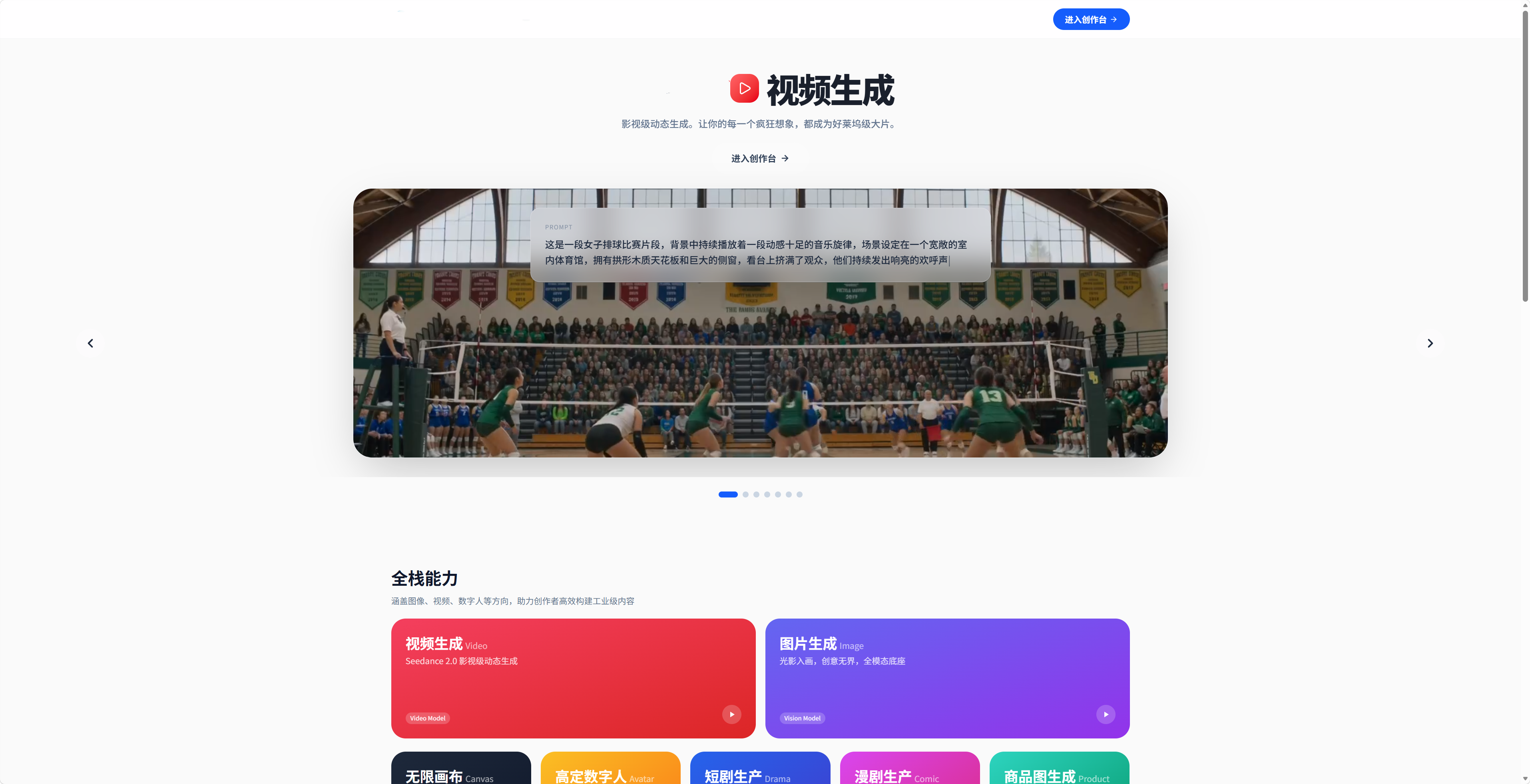
输入网址进入中国地市媒体 AIGC 平台主界面,点击右上角「进入创作台」。
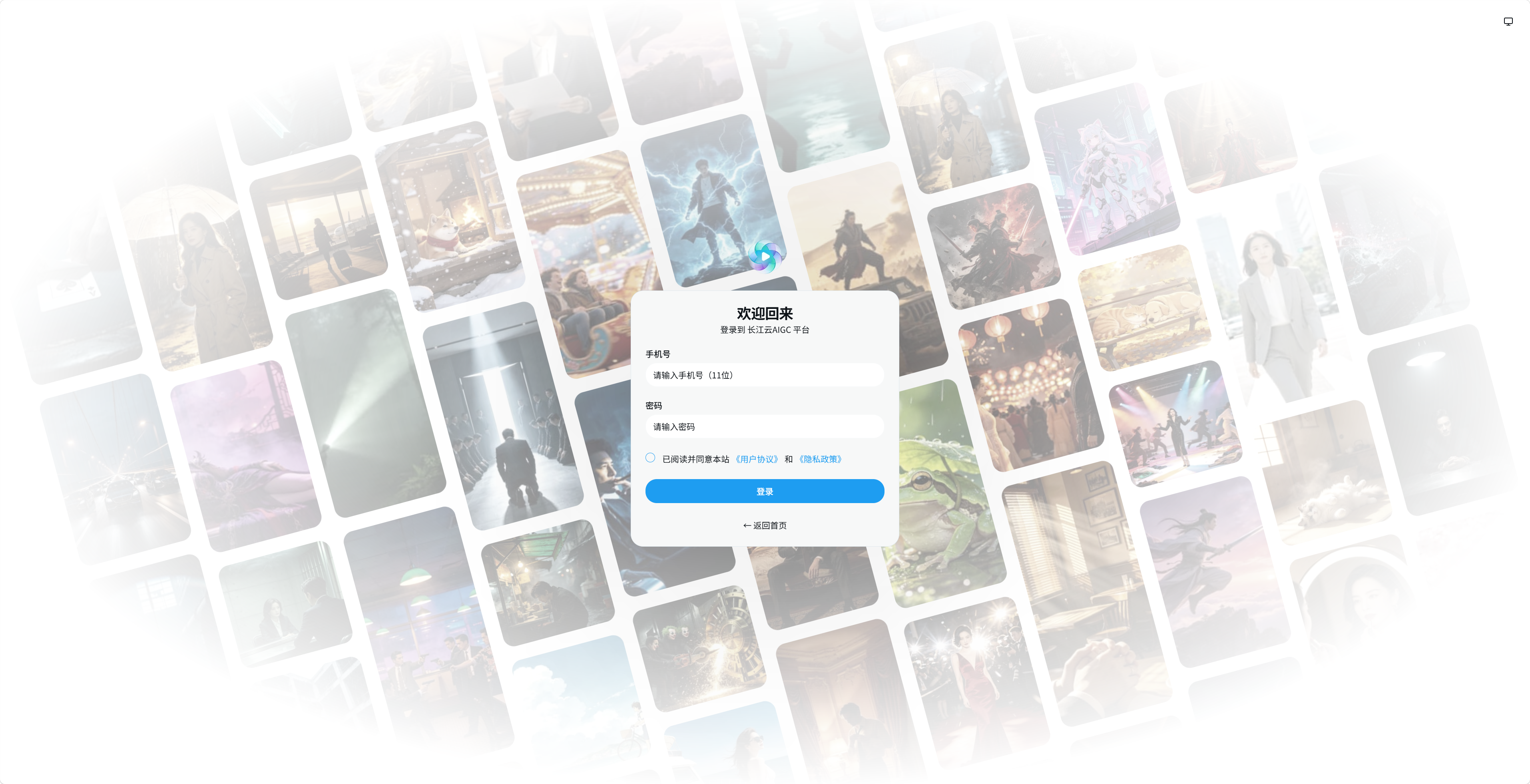
输入账号密码进入创作界面。
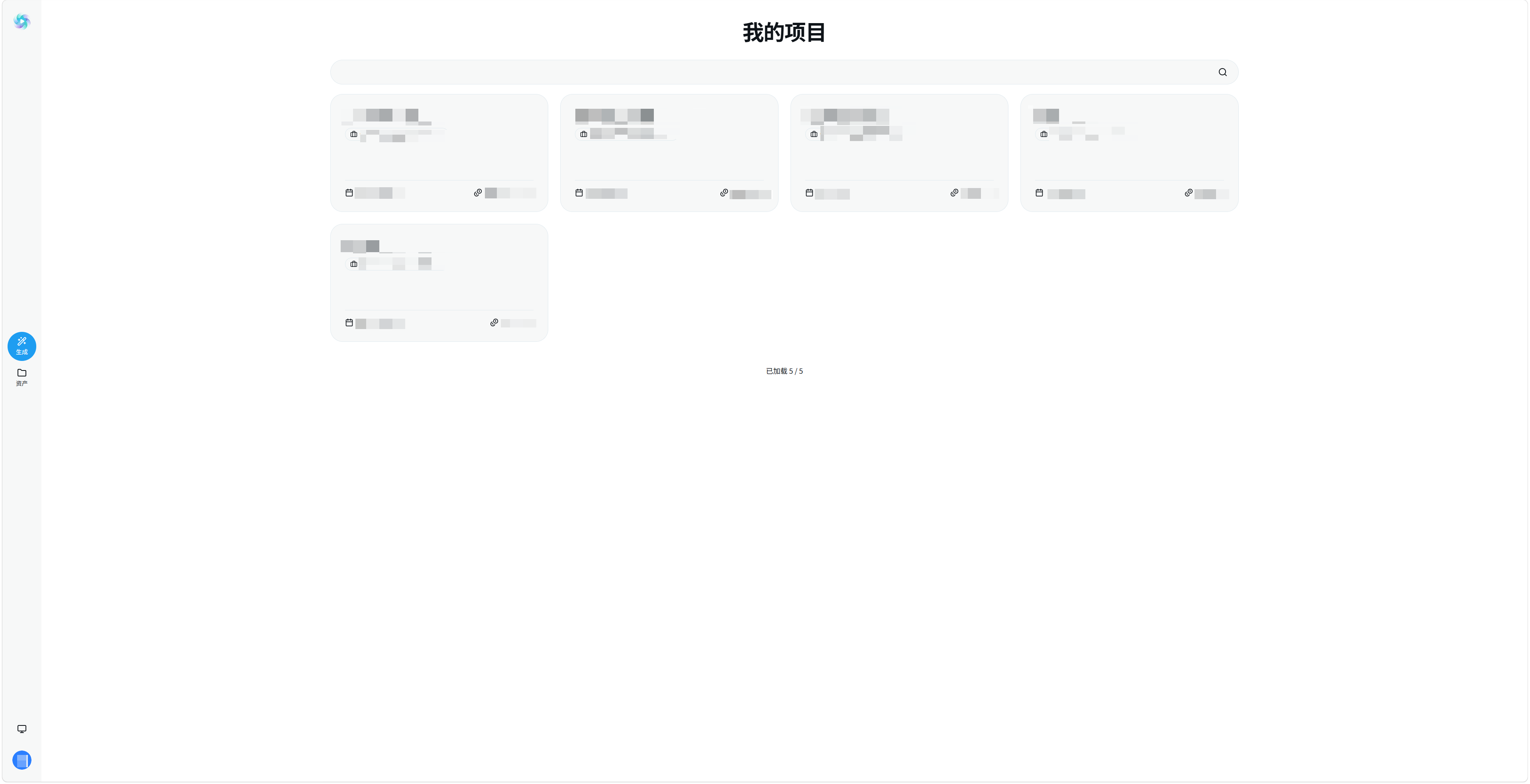
登录后进入平台主界面。平台界面分为页面左侧的导视栏与页面中心的工作区两大部分:导视栏包含「生成」与「资产中心」两大板块,点击即可进入对应分区。
资产中心布局
点击顶端导视栏「资产」,来到资产界面。
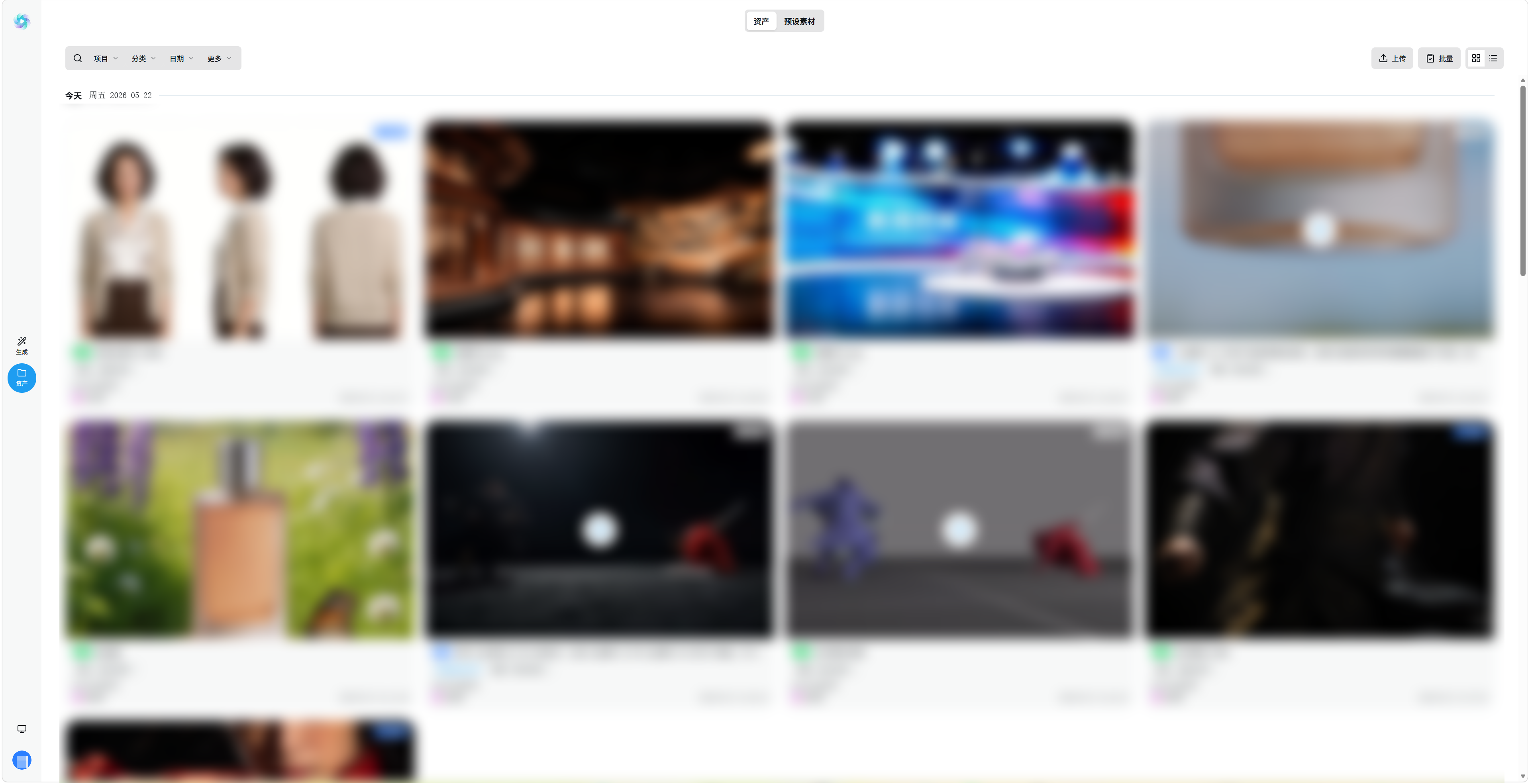
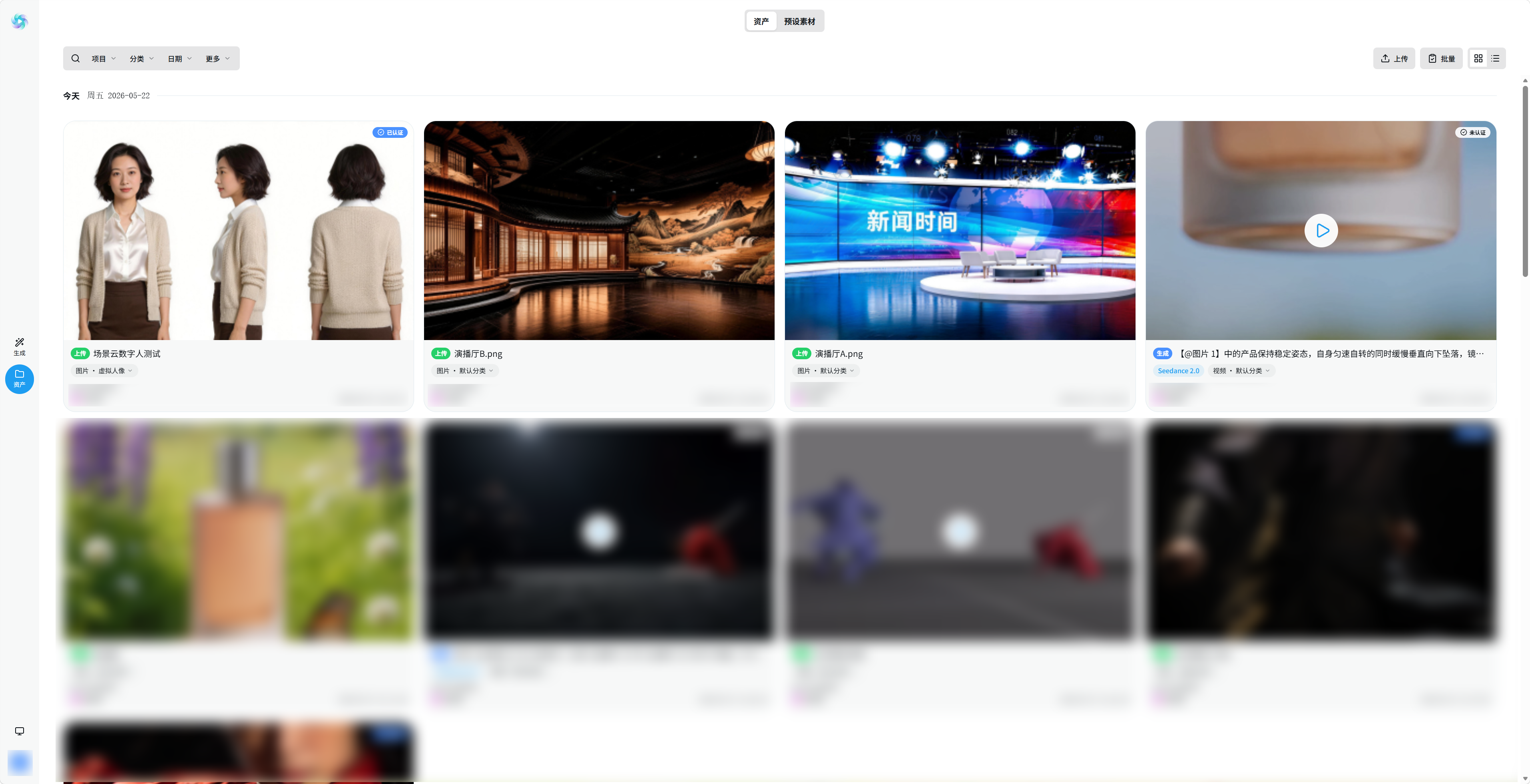
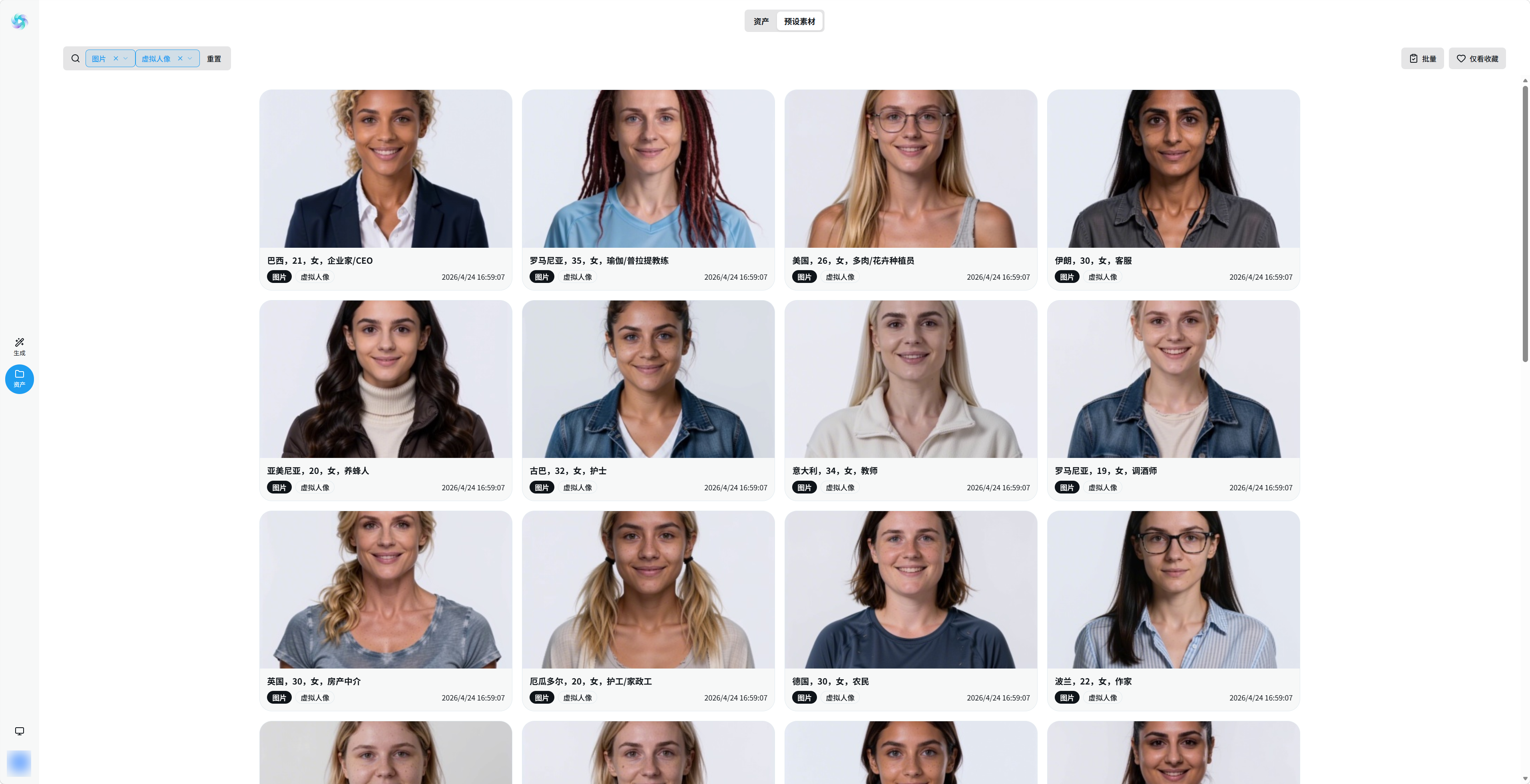
用户上传的图片、视频、音频等素材统一收集在资产中心内。平台将资产划分为 图片 视频 音频 真人人像 虚拟人像 全部 六大类别。
用户可在页面右上角「上传素材」按钮上传准备好的素材并保存至平台。
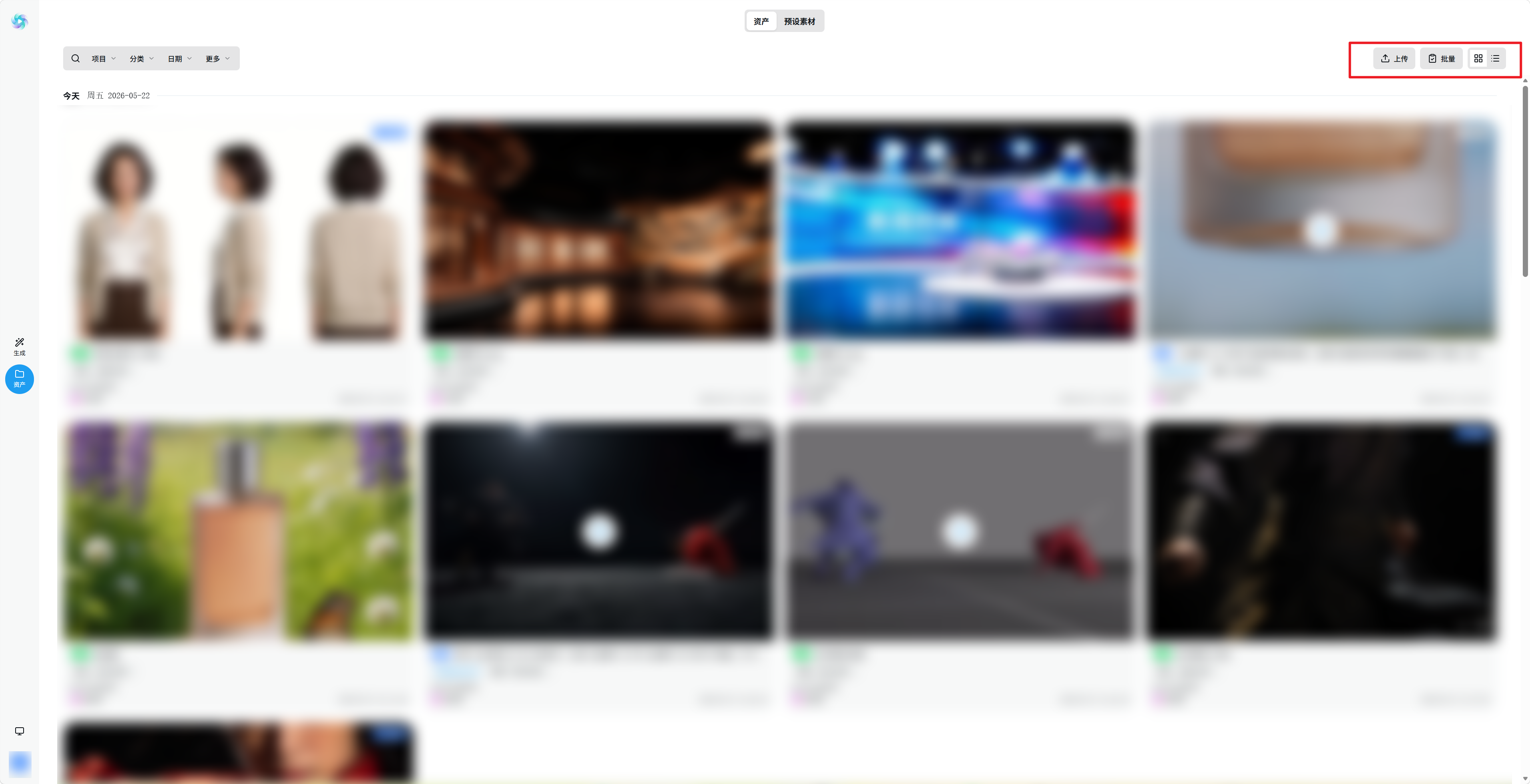
素材一经上传,平台将按照用户所选项目封闭保存,保障素材安全不外泄。
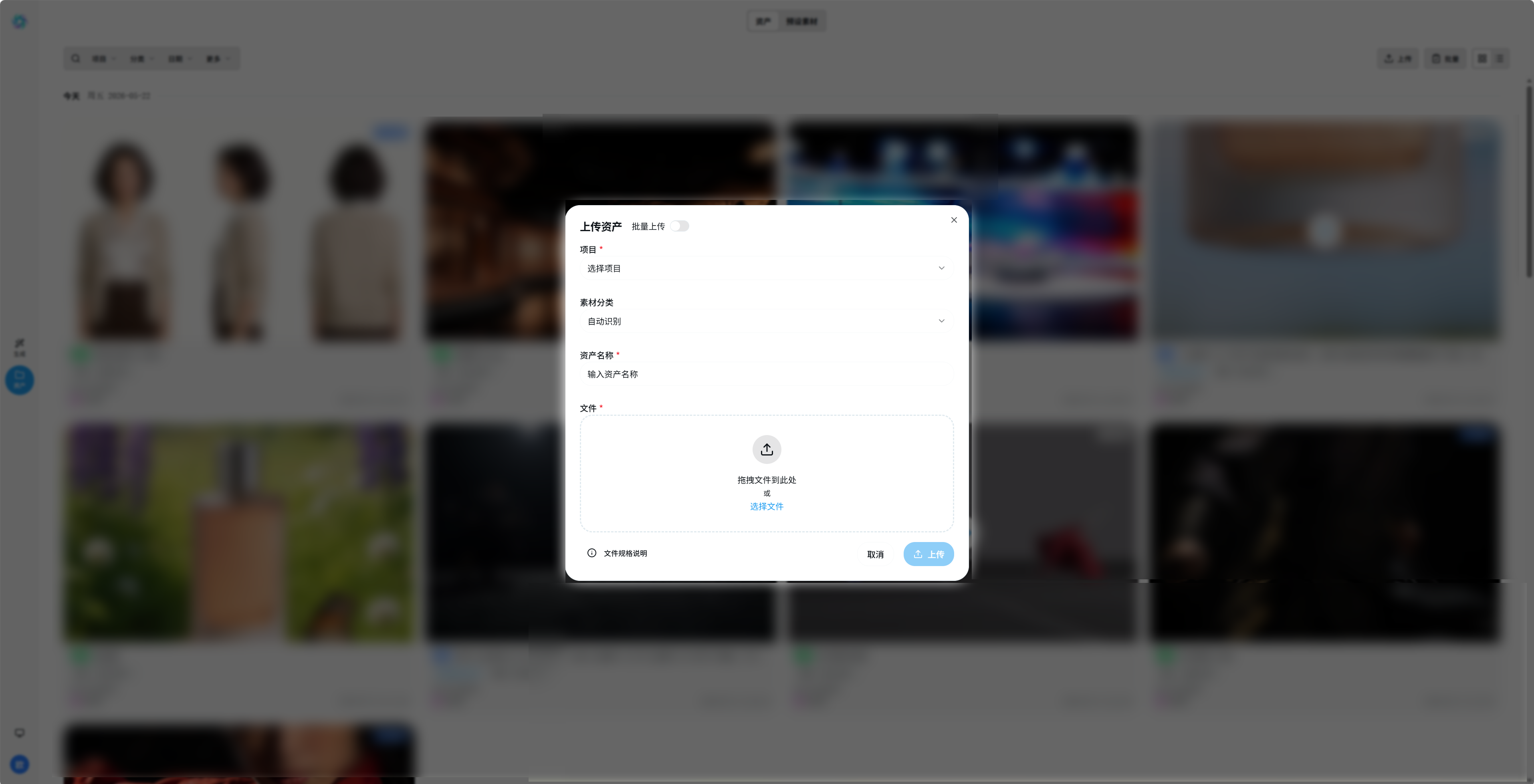
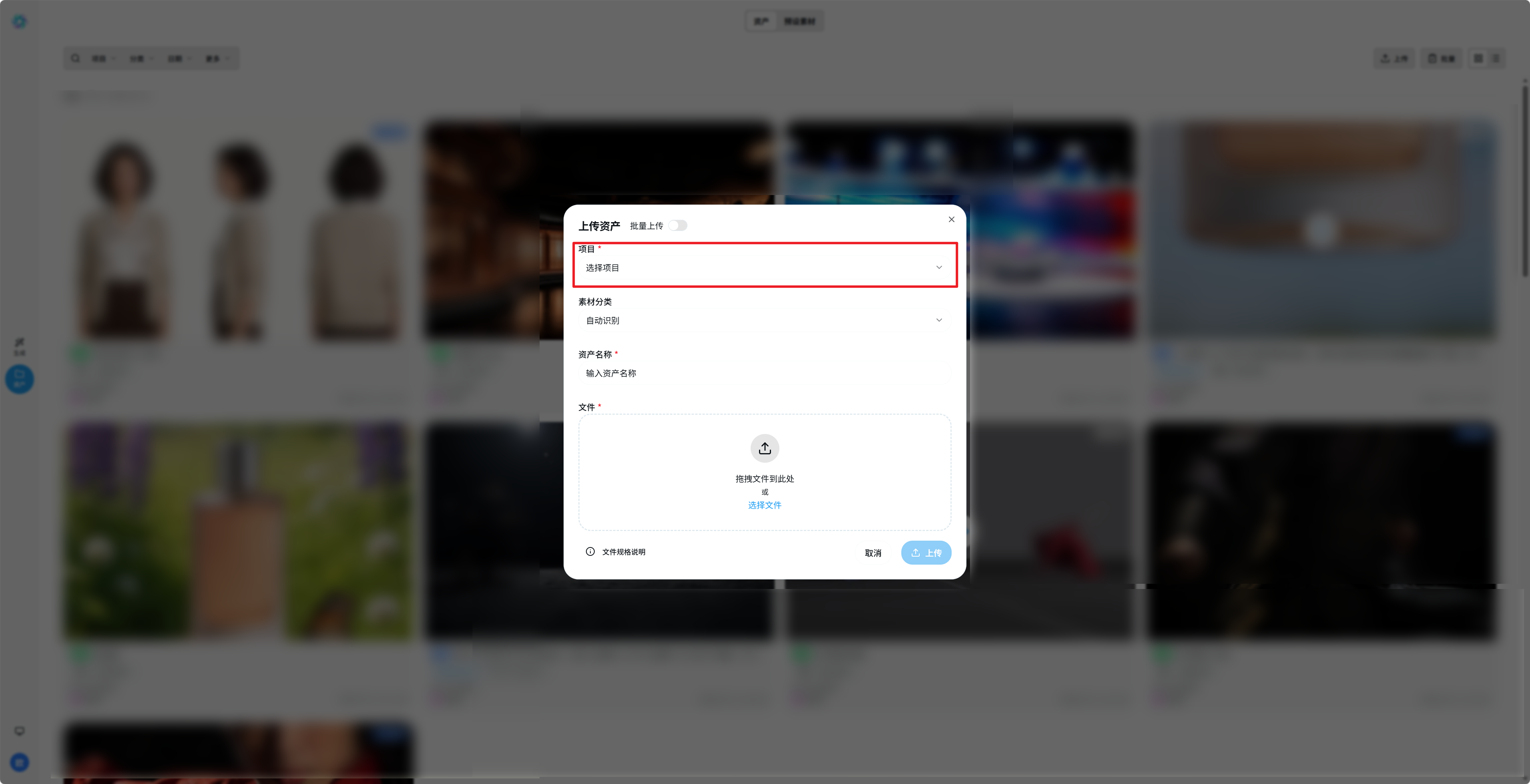
用户上传自有资产时,可选择该资产所属项目并设置资产名称。用户可选的项目由上级账号决定,便于后续制作环节的使用与整理。
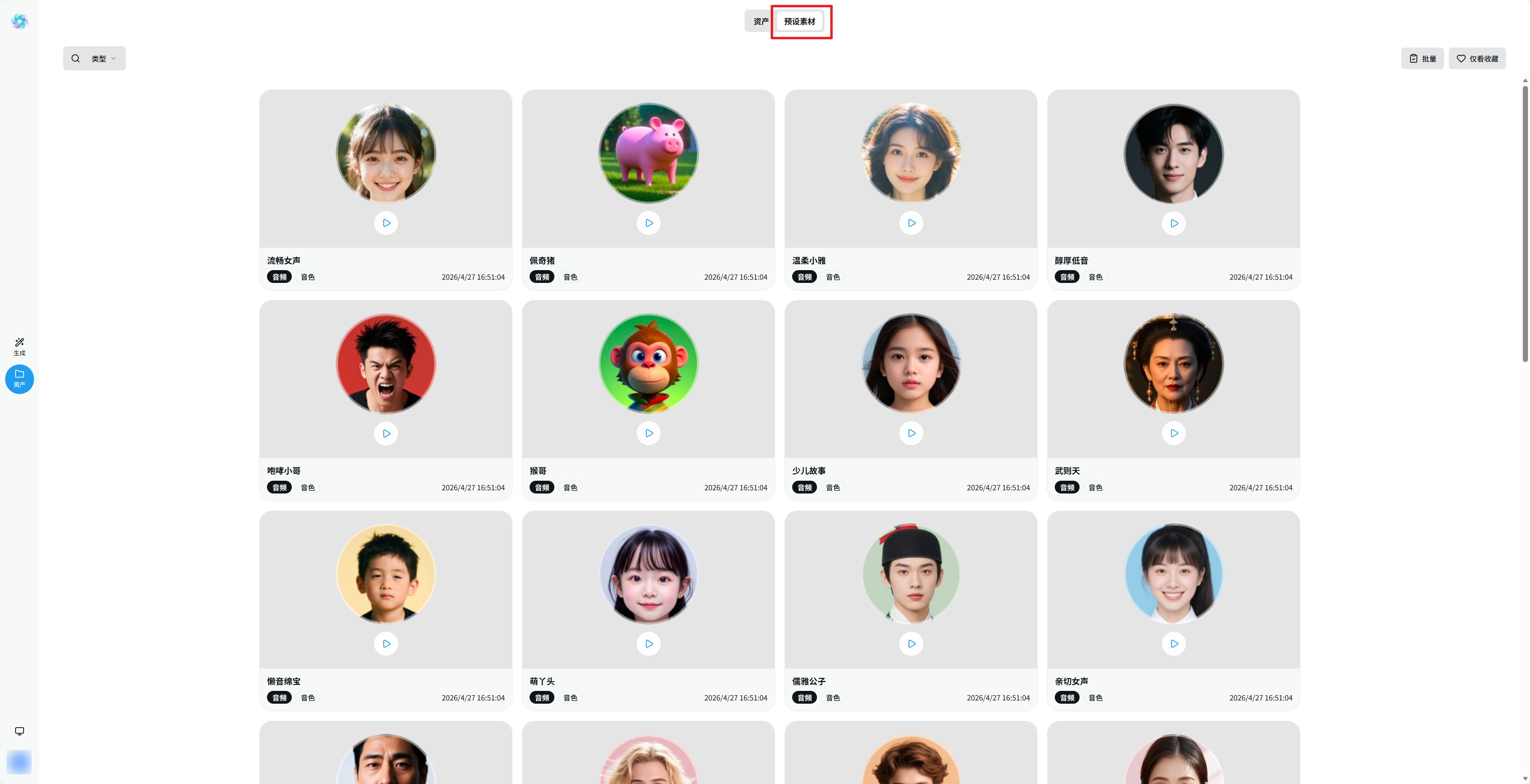
在资产界面的「预设素材」中,平台预设上百种图片、音频、视频素材供直接使用并不断补充,内容涵盖大部分 AI 生成场景。
生成区布局
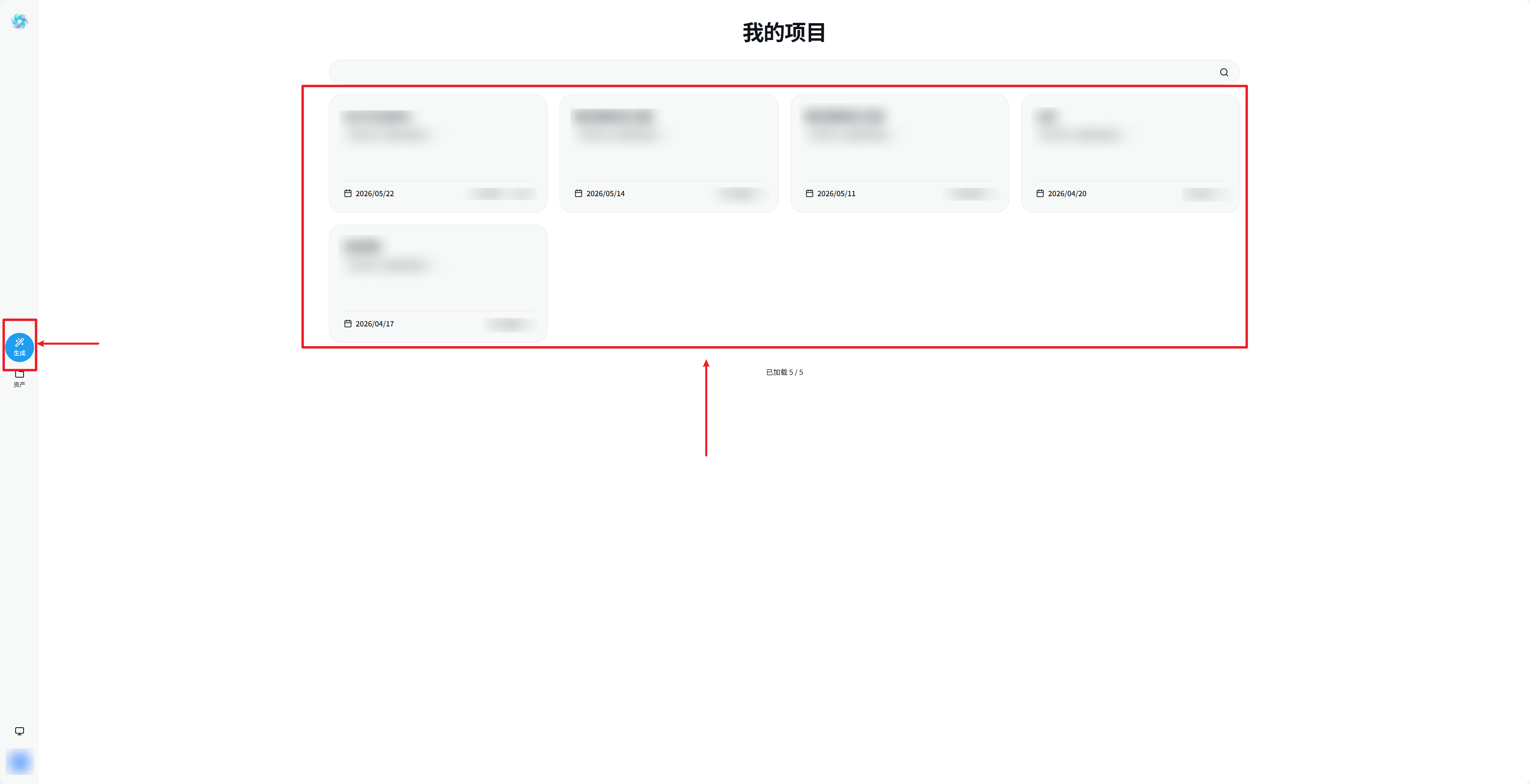
点击左侧导视栏中的「生成」选项进入制作界面,点击不同项目即可进入对应的项目工作区。
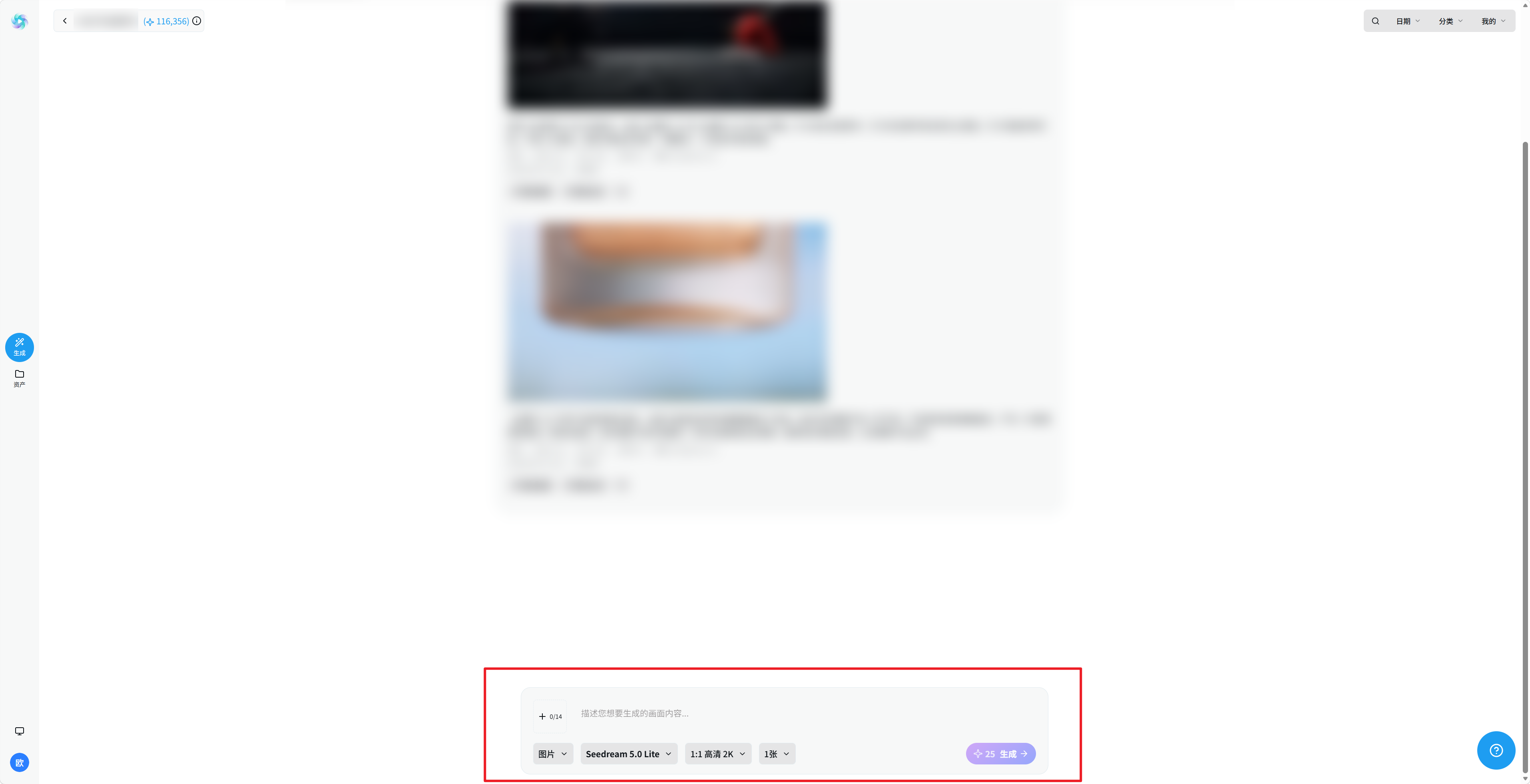
进入项目后,生成区划分为位于中心的产出区域与位于底部的模式选择区域,用户可在底部区域选择所需功能。工作区中的所有产出,均会自动归集至「资产中心」,便于后期查找。用户可在左上角查看本项目剩余生成点数。
生成区功能介绍
生成区现集成图片、视频、数字人、动作模仿、配音生成六大功能。平台搭配主流 AI 模型,用户输入提示词、选择相关参数后,点击右下角「生成」按钮即可生成对应的图片或视频。
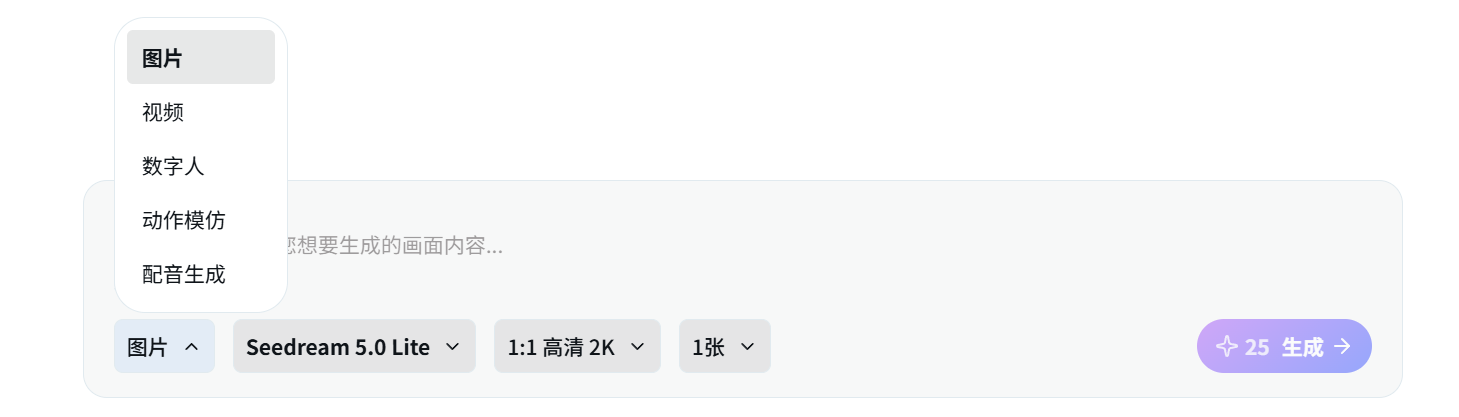
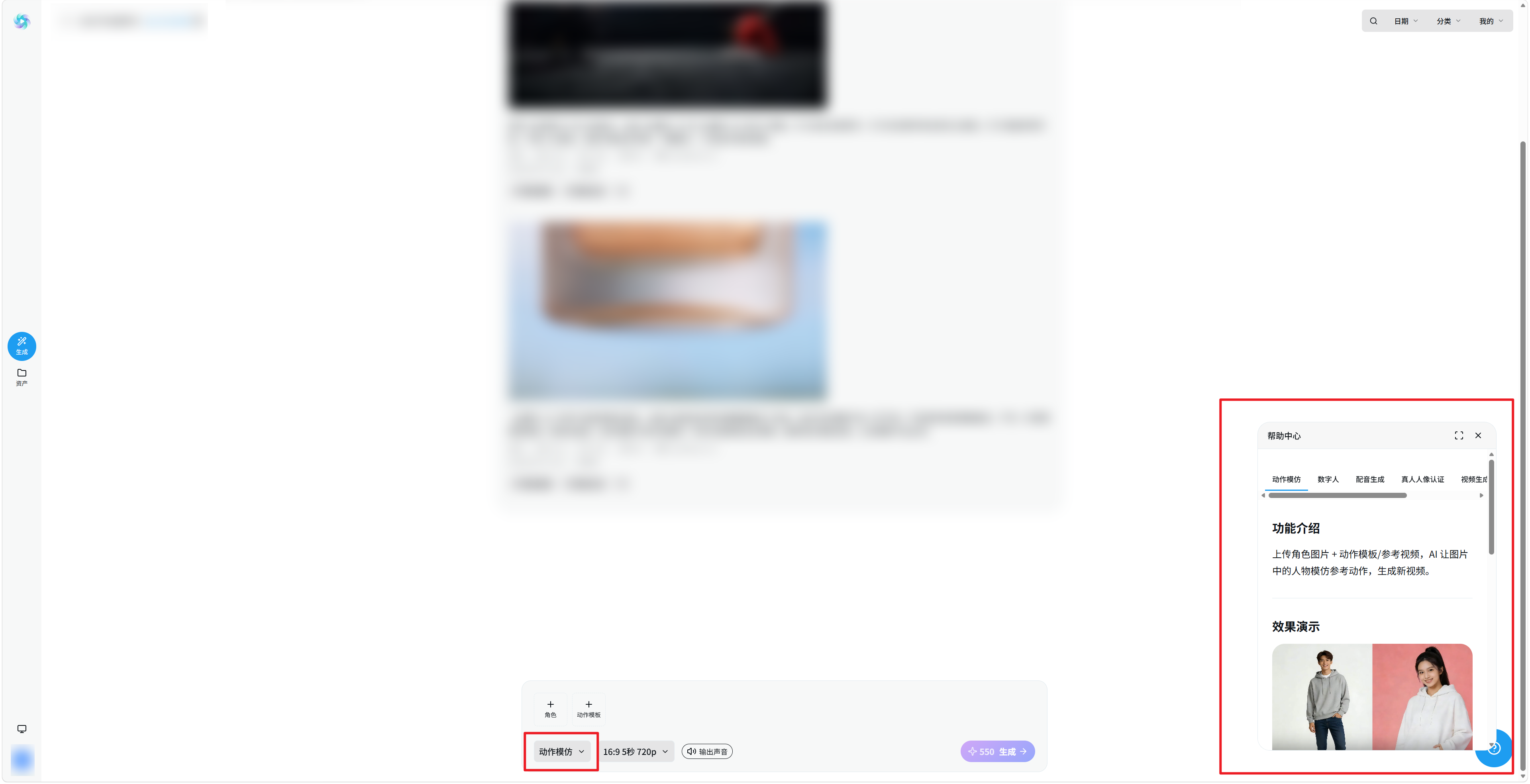
用户选择相应功能后,界面右下方会弹出对应的介绍窗口,方便了解并使用功能。
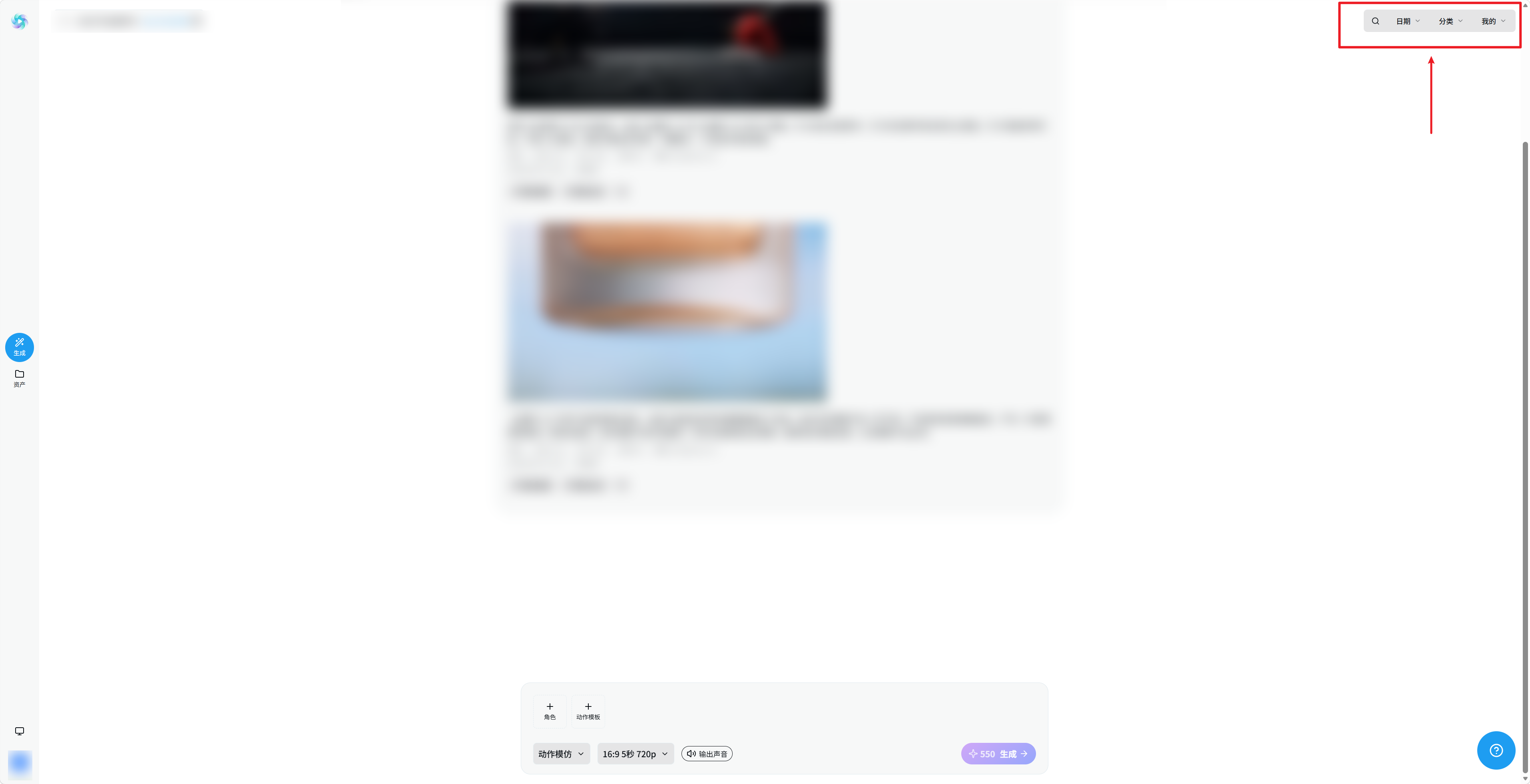
除去在资产中心查找已生成素材外,用户也可在界面右上角按照日期、图片、视频、项目等分类进行生成素材的快速查找。
视频制作
视频制作遵循「先备素材 → 人像认证 → 选择生成模式 → 撰写提示词 → 产出归集」的流程。本章重点讲解素材准备、视频生成两大模式,以及提示词的结构化撰写方法。
前期准备
在视频制作前,用户需先在资产中心完成素材准备,确保图片、视频、音频等资源已分类上传并关联至目标项目。
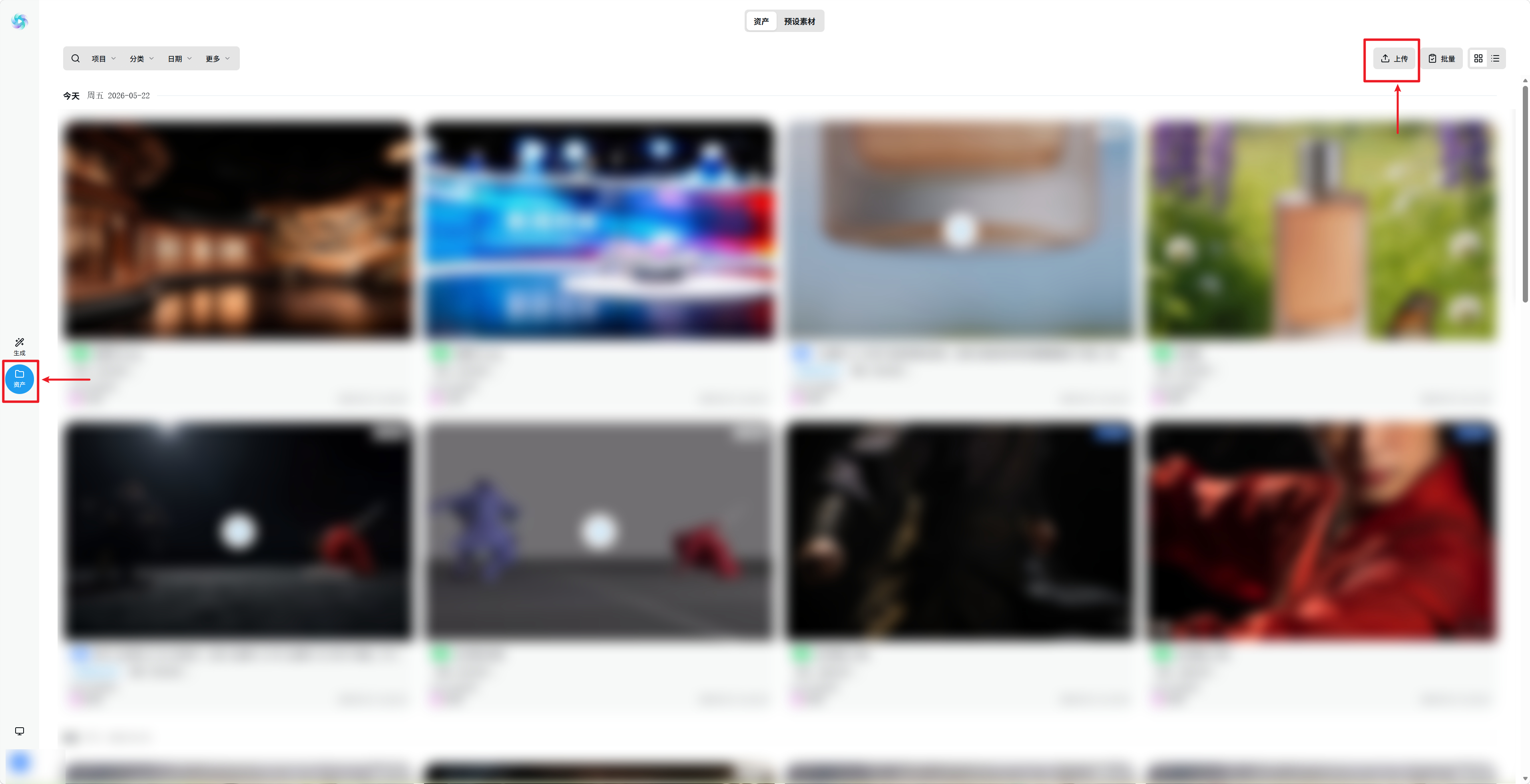
- 点击左侧「资产」,随后点击右上角「上传」按钮。
- 在上传界面选择将要上传的资产对应的项目、素材类型和名称。
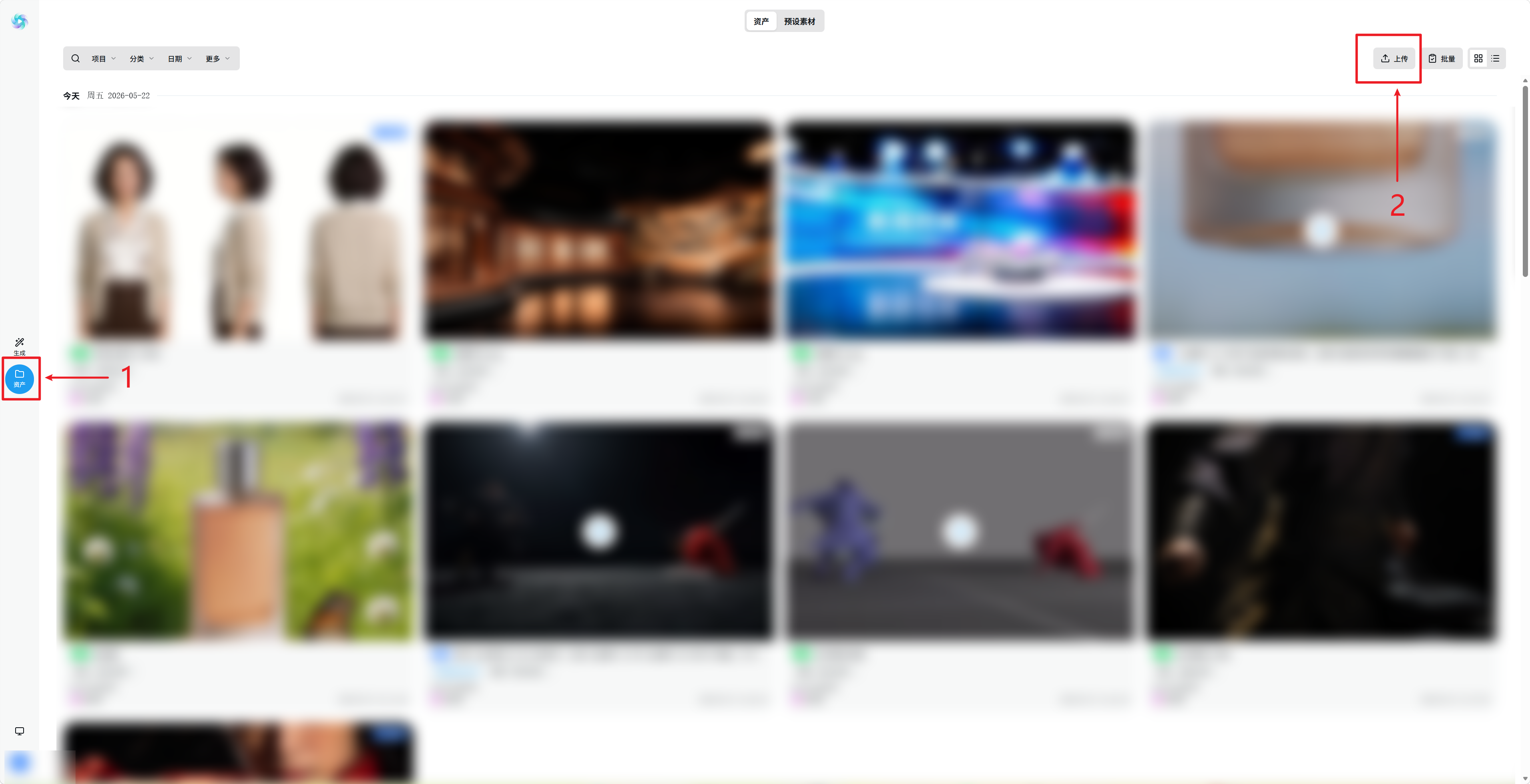
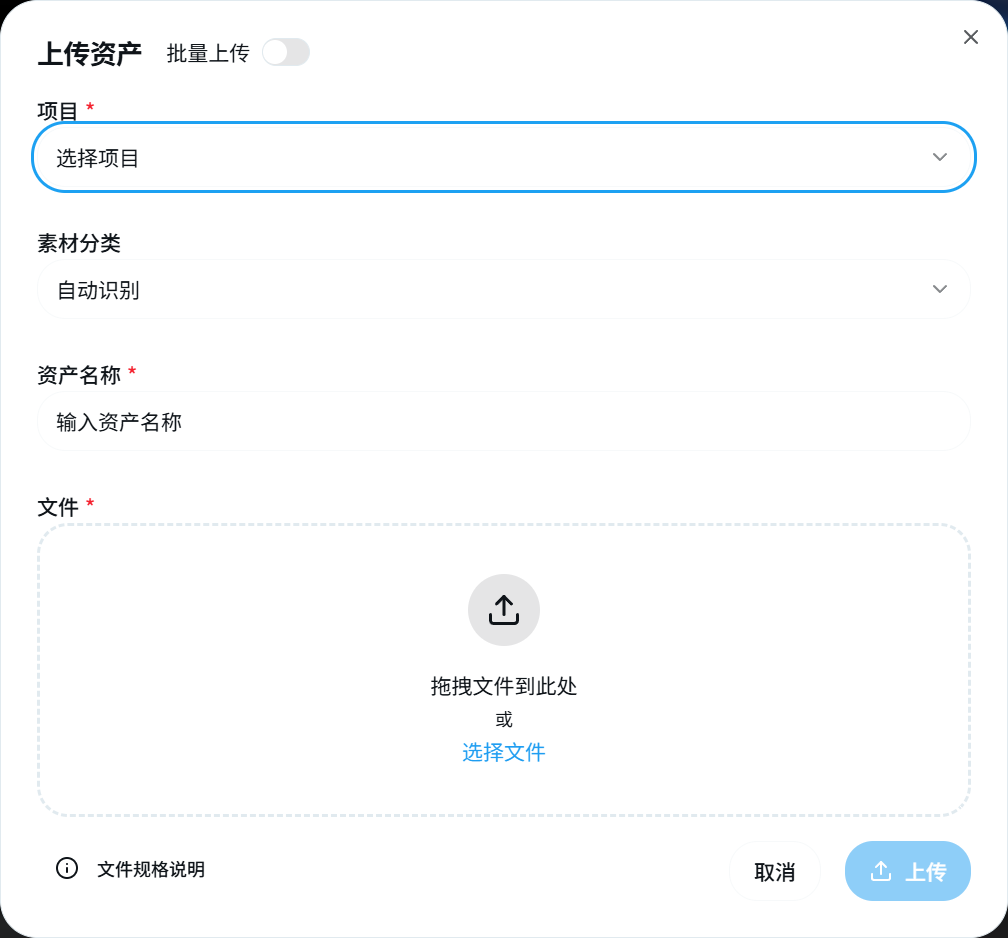
上传完成后,在资产中心可以看到目前上传的所有资产。所有上传的资产或生成的素材归档,隐私加密守护,版权溯源无忧。
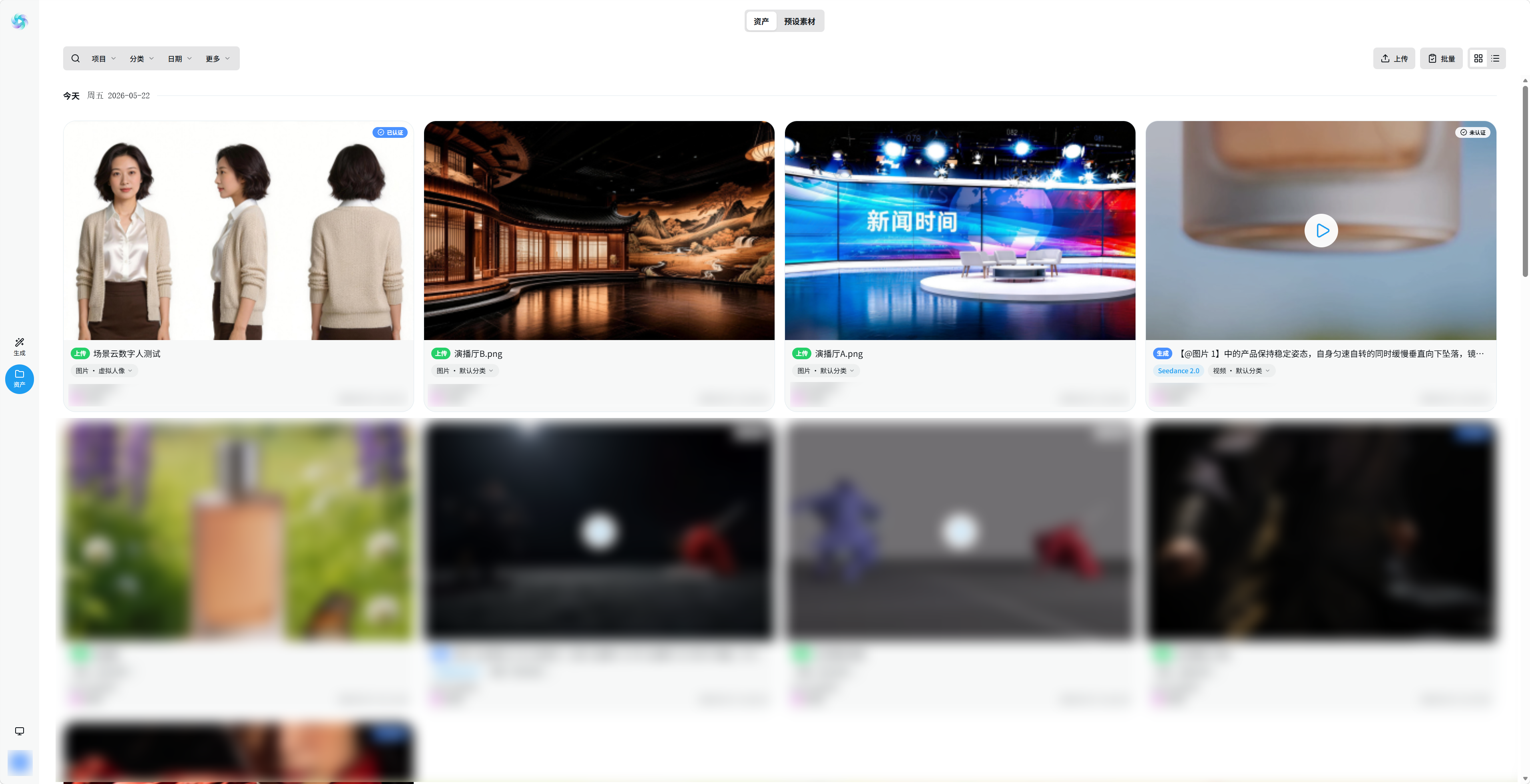
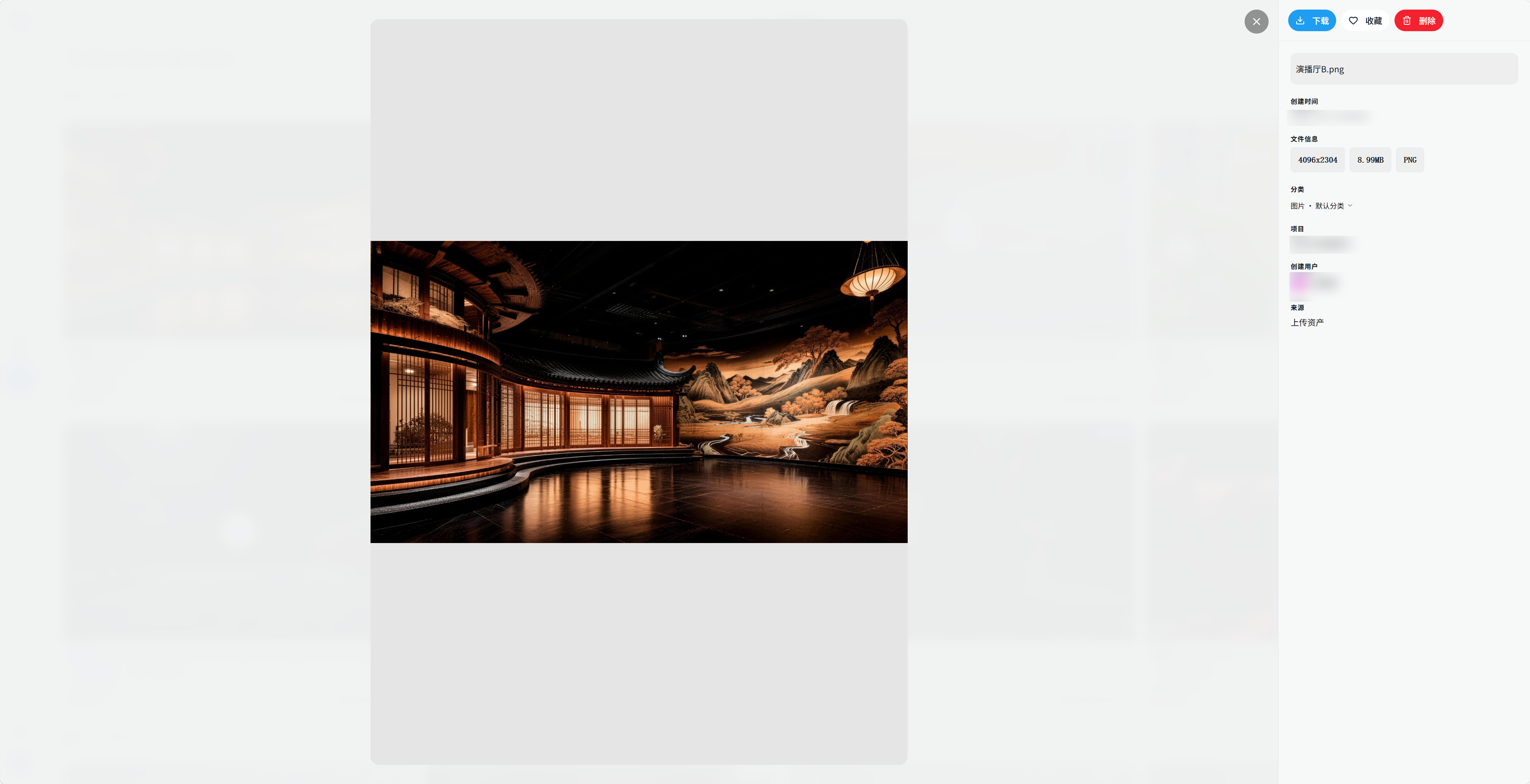
点击相应资产可查看详细信息。
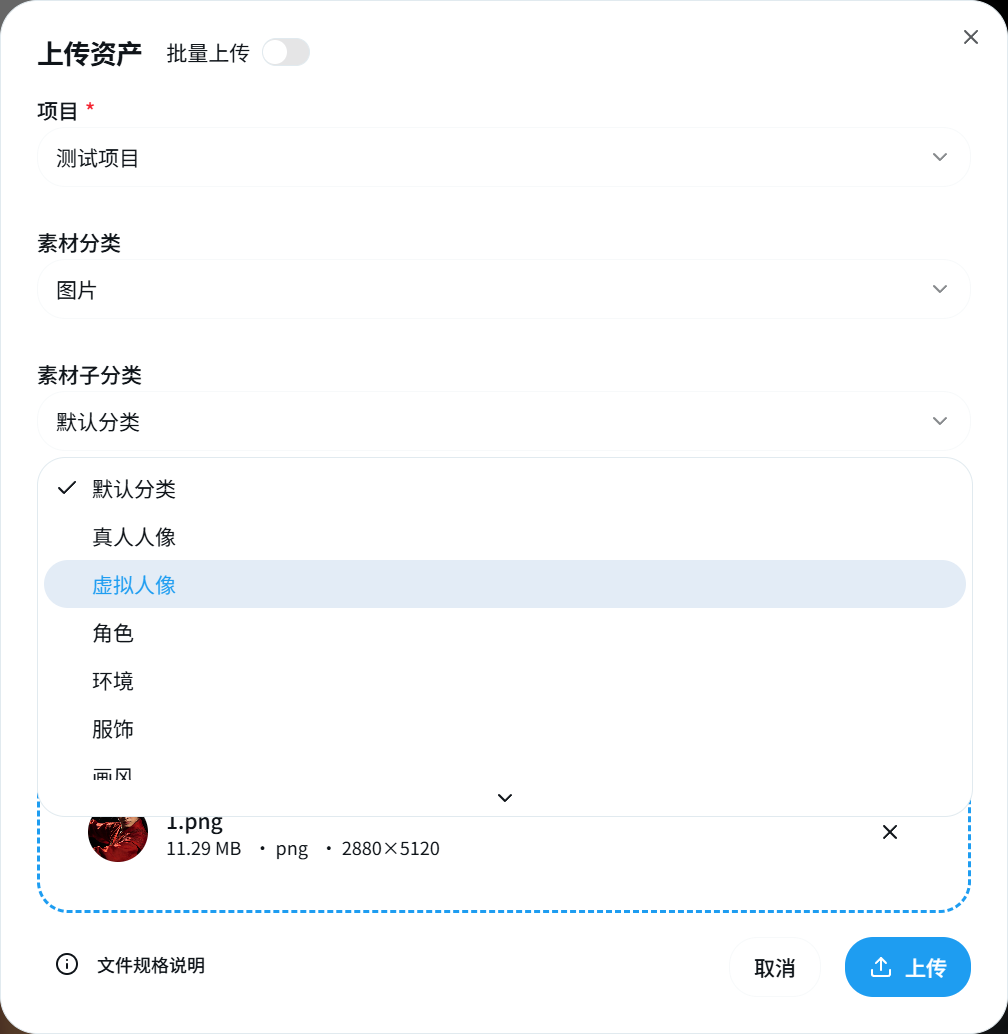
由 AI 生成的真人形象选择「虚拟人像」;现实中已有的真人形象选择「真人人像」。
用户需在资产中心点击右上角「上传」按钮上传已有人像素材;选择「真人人像」或「虚拟人像」分类上传时,须指定所属项目并填写人像名称、角色标签。
- 点击右侧「资产」按钮,随后点击右上角「上传」。
- 选择素材所属的项目与资产类型(真人人像 / 虚拟人像)。
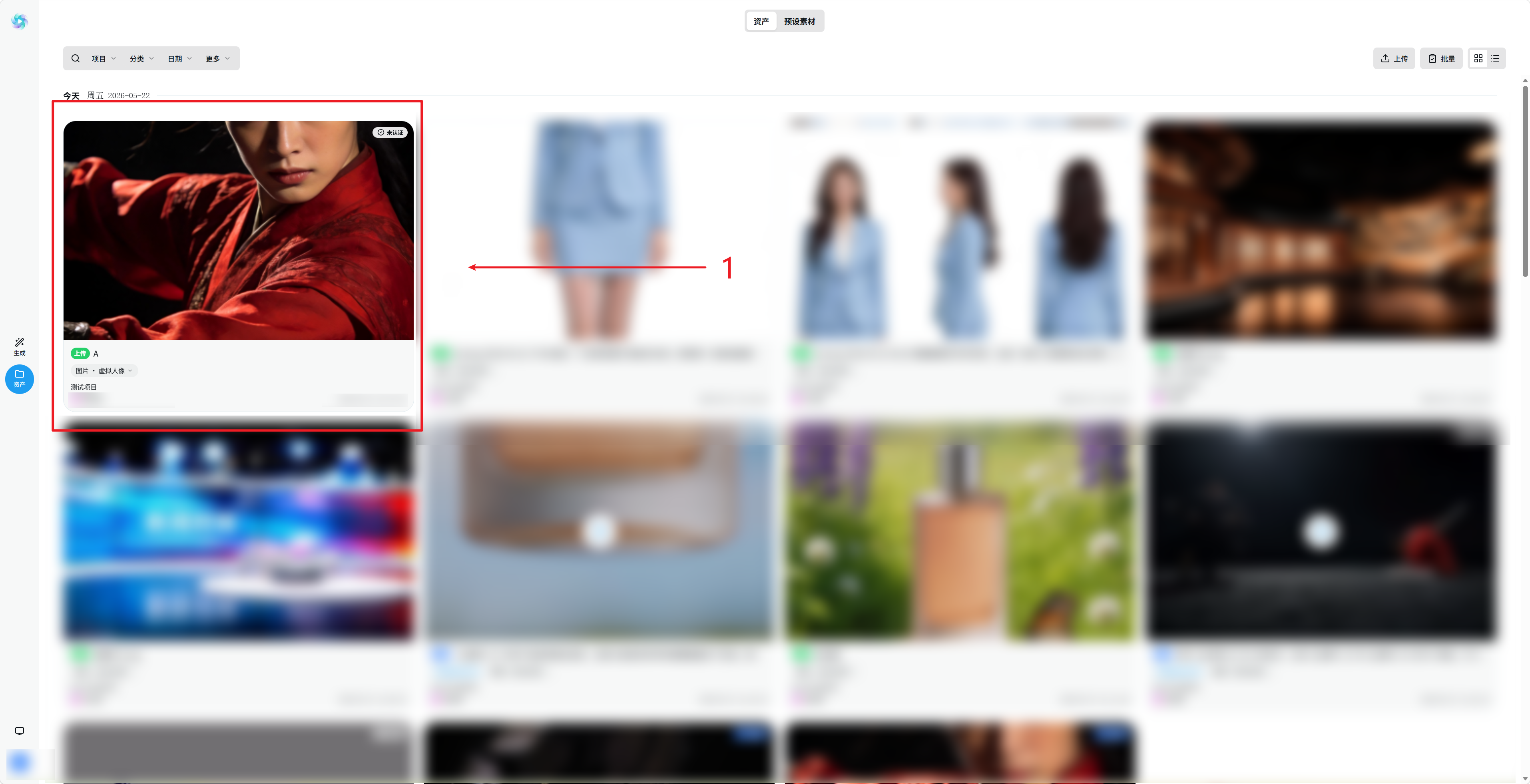
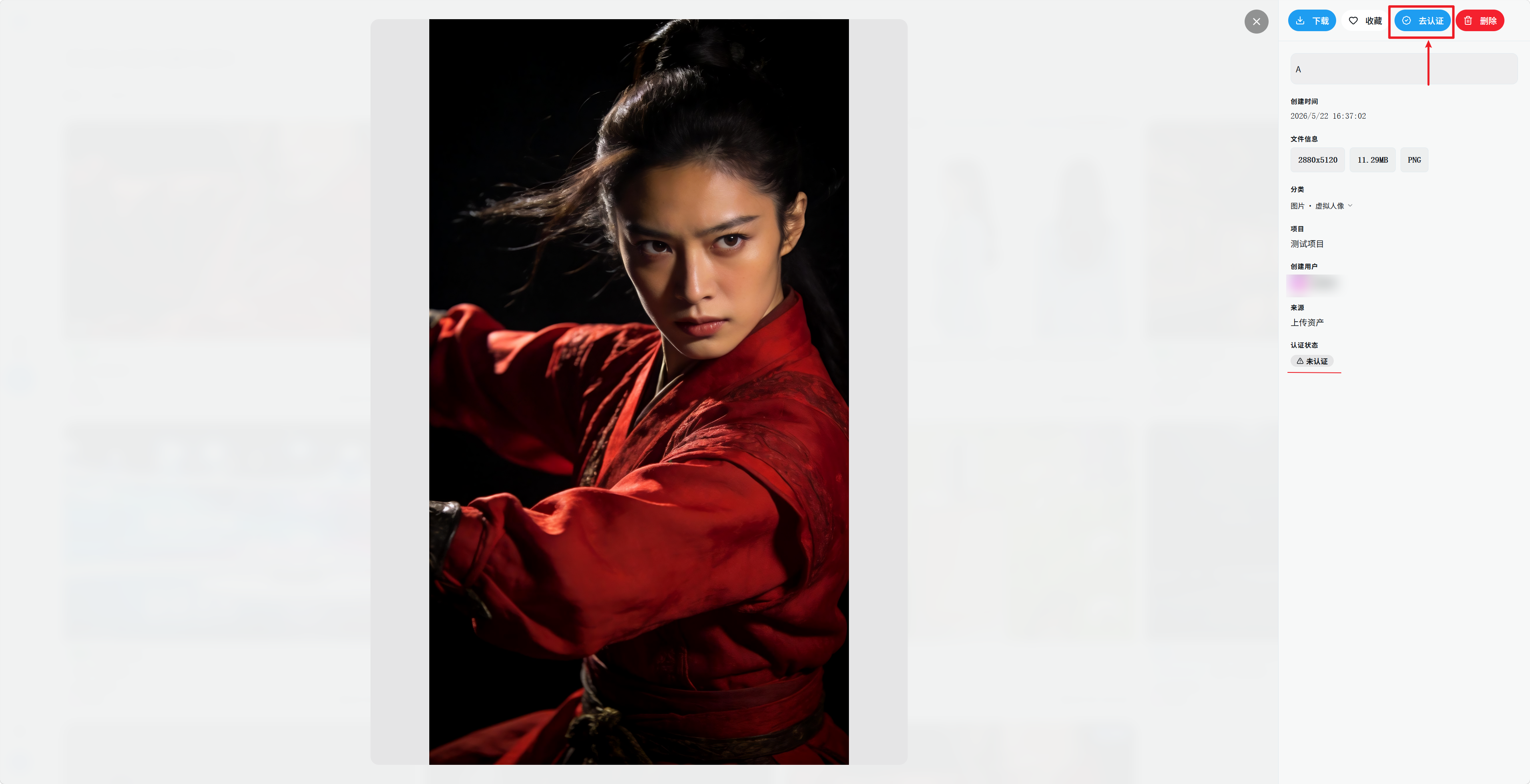
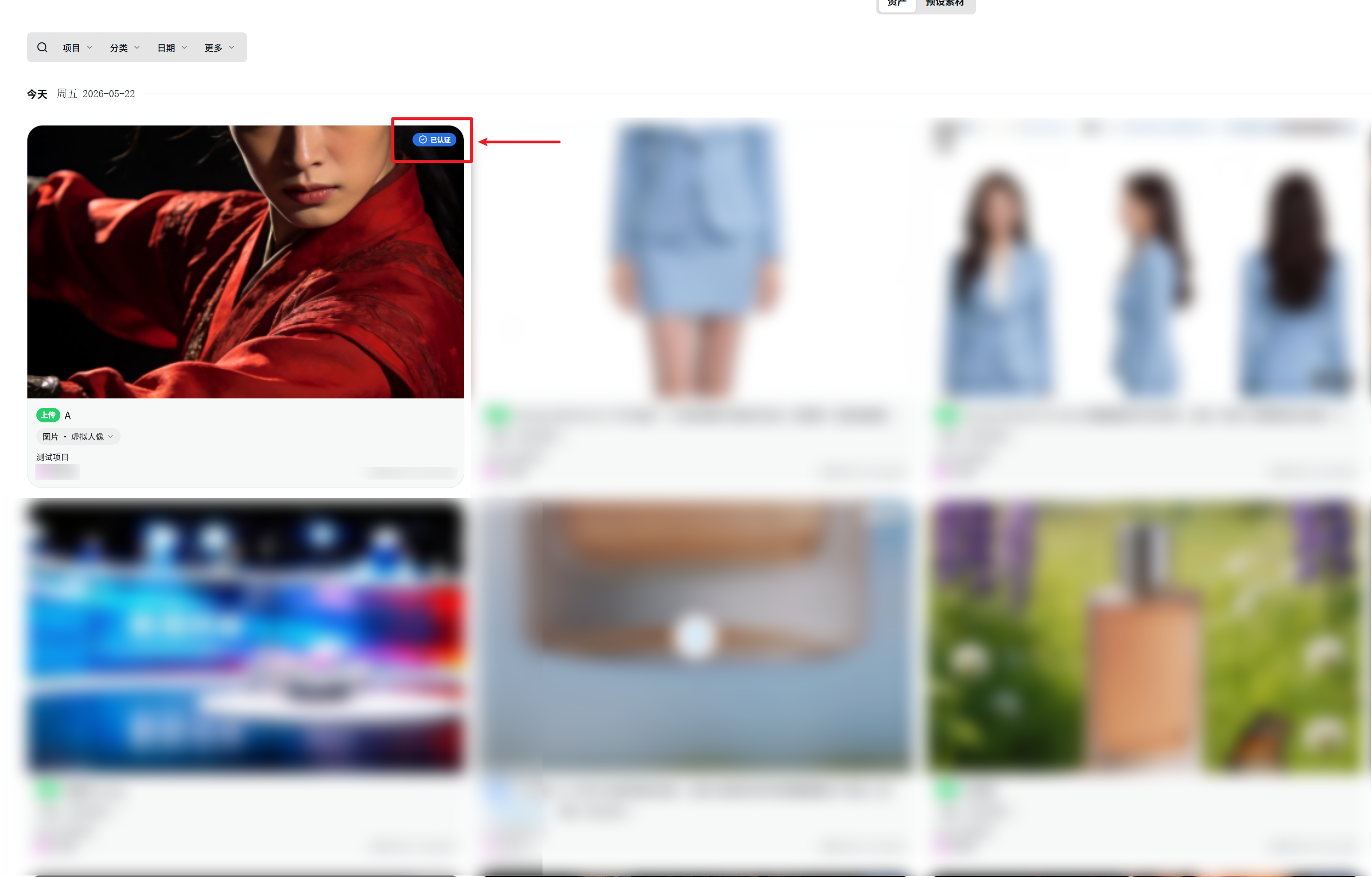
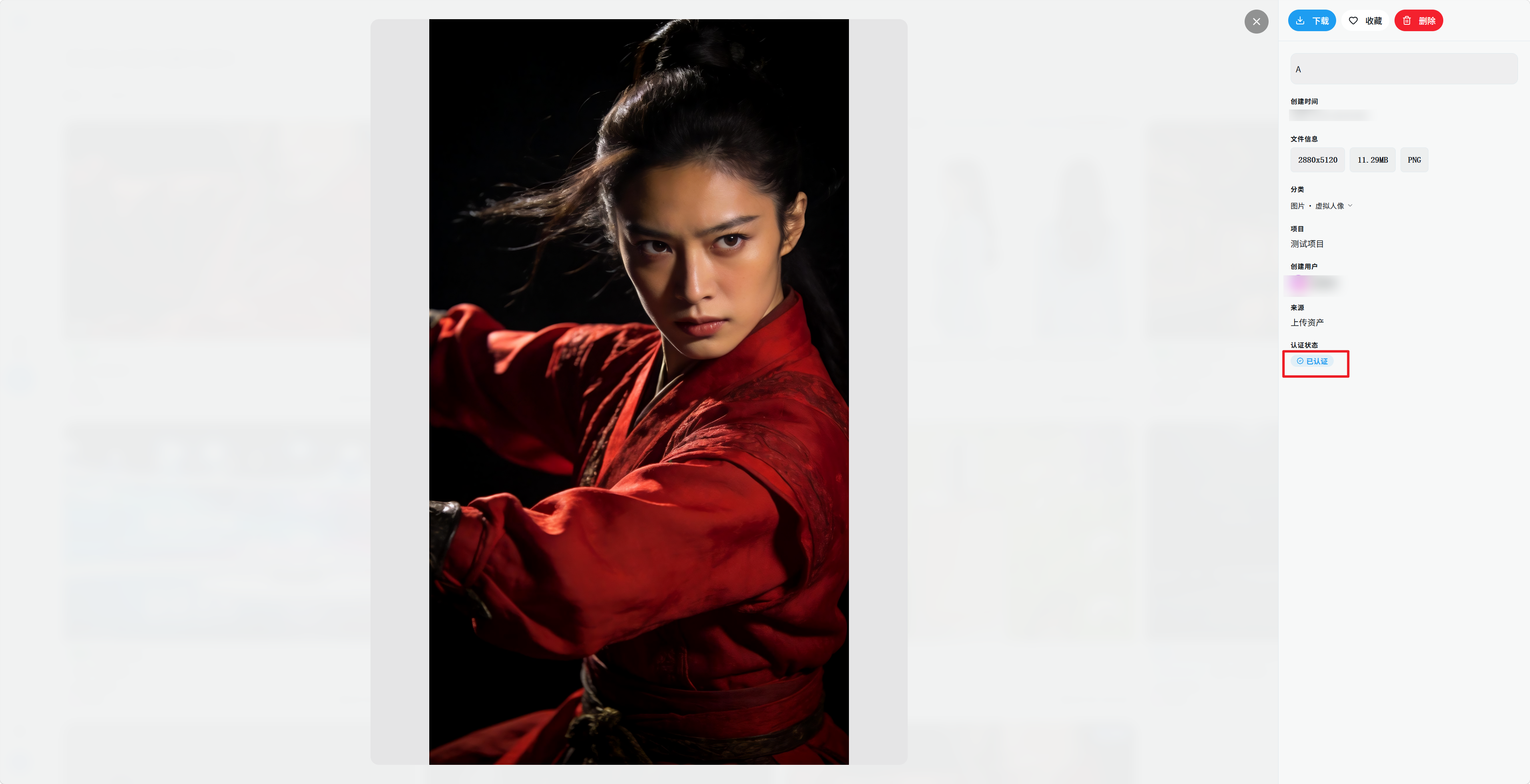
上传后点击右上角「去认证」,系统将自动进行人脸认证。认证通过后,该人像即刻生效,可在工作区中直接调用并参与视频合成;若认证失败,用户可重新上传符合规范的人像素材再次提交。
- 点击图片。
- 点击「去认证」。
- 申请认证后,可在资产右上角看到认证状态。
视频生成
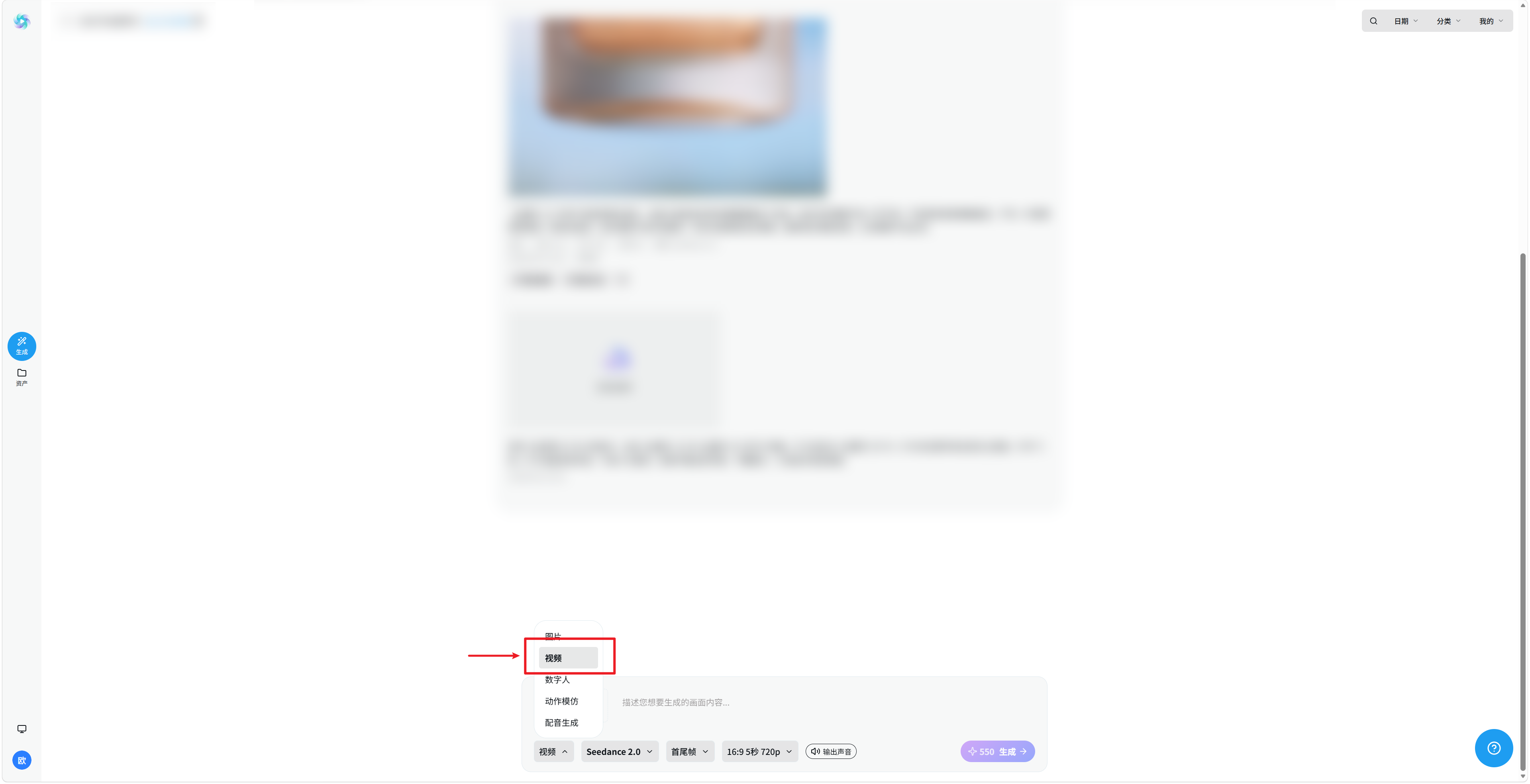
点击工作区进入项目后,在页面下方选择「视频」功能,调整参数并选择已认证人像与场景素材至产出区,输入提示词即可产出。
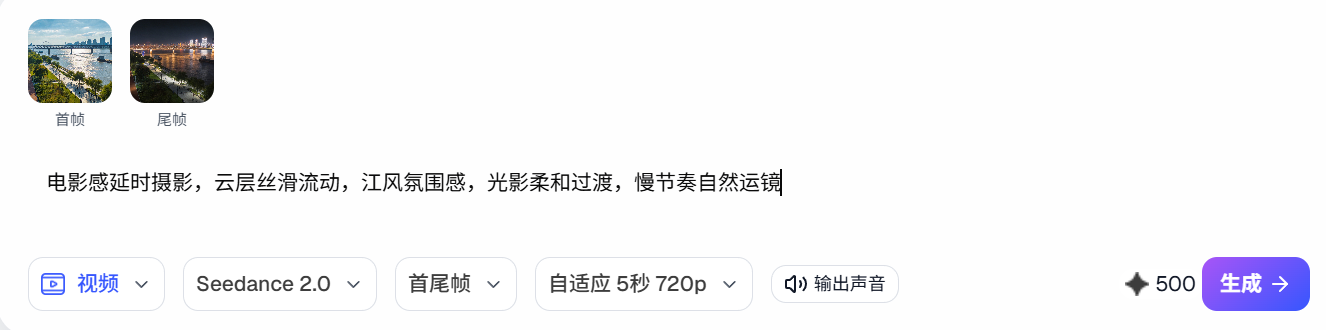
点击「首尾帧生成视频」功能后,系统将弹出参数配置面板:用户需上传起始帧与结束帧图像(支持 JPG / PNG 格式),设置生成时长(4–15 秒)、画面比例,确认配置后点击「生成」按钮。
模型可选:Seedance 2.0(全能王者)——音、视、文、图均可参考;Seedance 2.0 Fast——相较前者生成速度更快、性价比更高。生成完成后,视频将自动保存至当前项目产出区,并同步归集至资产中心的「视频」分类下,支持一键下载。
例如文旅宣传与城市内容——风景替代延时摄影:日出/清晨首帧 + 日落/夜景尾帧,AI 生成云层流动、光影变化、人流动态,低成本制作景区、古镇宣传片。


Seedance 2.0 全能参考支持图、文、视频、音频多素材联动输入,可绑定首尾帧、角色、动作与运镜参考,精准锁定画面风格与主体一致性,可控性强、画面稳定,广泛适配短剧二创、国风内容、商业短视频等创作场景。
要点四 · 时间轴脚本精确控制视频结构——当需要精确控制 15 秒内每一秒发生什么时,用如下格式:
要点五 · 用「参考 + 改造」实现 80% 效率提升——绝大多数创作不需要从零开始,收集想要的视频运镜和创意可提高效率:
要点六 · 情绪和氛围要详细描述「演」出来——带入导演的角色,像指导演员一样指导 AI:
视频提示词的结构规范
一条高质量的视频提示词建议由以下要素构成(顺序可调):
- 动作拆成「微动作链」:不要写「女孩晒衣服」就完了,要写「晒完 → 从桶里拿出 → 用力抖一抖」。每一个微动作都是给模型的精确指令。
- 情绪要有「转折弧线」:案例精髓在于「疲惫 → 深呼吸 → 收起负面情绪 → 轻松 → 被女儿拥抱的温馨」,这是一条完整的情绪曲线。
- 时间轴写法是最可控的模式:按秒数分段描述,模型对每一秒该发生什么都有明确指令。
- 对话直接写在提示词里:如「真拿你没办法!」,模型可直接生成对应配音;有参考音色音频时在台词最后 @参考音频。
Seedance 2.0 使用技巧
- 有首帧/尾帧图,还想参考视频动作? → 提示词写清楚,如:「@图1 为首帧,参考 @视频1 的打斗动作」。
- 想延长一个已有的视频? → 说明延长时间,如「将 @视频1 延长 5s」。注意:此时生成时长应选「新增部分」的时长(延长 5s 就选 5s)。
- 想融合多个视频? → 说明合成逻辑,如:「我要在 @视频1 和 @视频2 之间加一个场景,内容为 xxx」。
- 想生成连续动作? → 加入连续性描述,如:「角色从跳跃直接过渡到翻滚,保持动作连贯流畅」@图1@图2@图3…
过去想让模型模仿电影里的走位、运镜或复杂动作,要么写一堆细节提示词,要么干脆做不到。现在只需上传一段参考视频(时长不超过 15s)即可精准复刻运镜与动作。
可直接上传分镜图片或脚本图,通过提示词直接生成视频,适合从分镜表快速落地成片。
上传视频后,即可对原视频中的内容进行修改。修改成功率由待修改元素在画面中所占的面积大小决定——元素越大越容易改得干净。
图片生成
图片是视频的「地基」——图片质量决定视频质量。本章介绍平台接入的主流生图模型,以及洗图修复、风格模仿、分镜生成、空间一致性等实用改图技巧。
生图模型介绍
画面一致性极强,图生图、画面模仿、局部调整、二次修改的成功率极高;整体美学质感优秀,生图稳定、容错率高。适合剧本画面迭代、同款风格复刻、成品精细化修改,是后期画面调整、剧情向改图的核心模型。使用程度高,作为主要生图工具。
综合美学水准天花板,构图、光影、艺术氛围、高级质感无可替代。主要用于项目前期概念设定、场景原画、风格定调,优先产出高质量概念底图。常规工作流:MJ 出初稿概念图,再用 Nano Banana 进行剧情化修改、细节调整与画面落地。使用程度高,作为主要生图工具。

文本还原精准度拉满,支持中文等多语言长文本渲染,字符排版整齐无错乱、无偏差;空间推理能力出众,能精准理解 UI 层级、分镜逻辑,局部像素级编辑灵活,修改后与整体画面融合自然,生图成功率稳定。主打精准化、精细化创作,适合需要精准文字呈现的物料(如 UI/UX 设计、技术文档插图、带文字的营销素材),也可用于需严谨空间布局的设计场景。搭配 MJ、Nano Banana 可实现「概念定调 + 精准落地」的高效工作流。目前平台已接入 GPT-Image 2.0 模型。
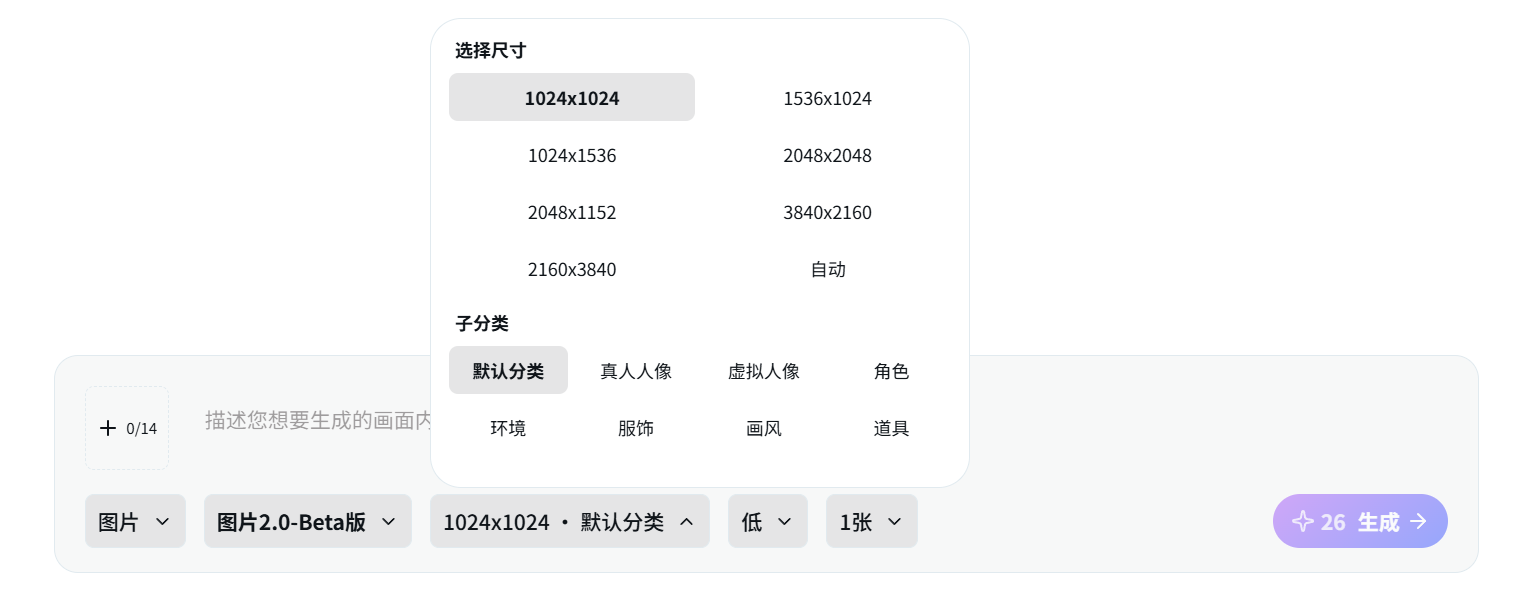
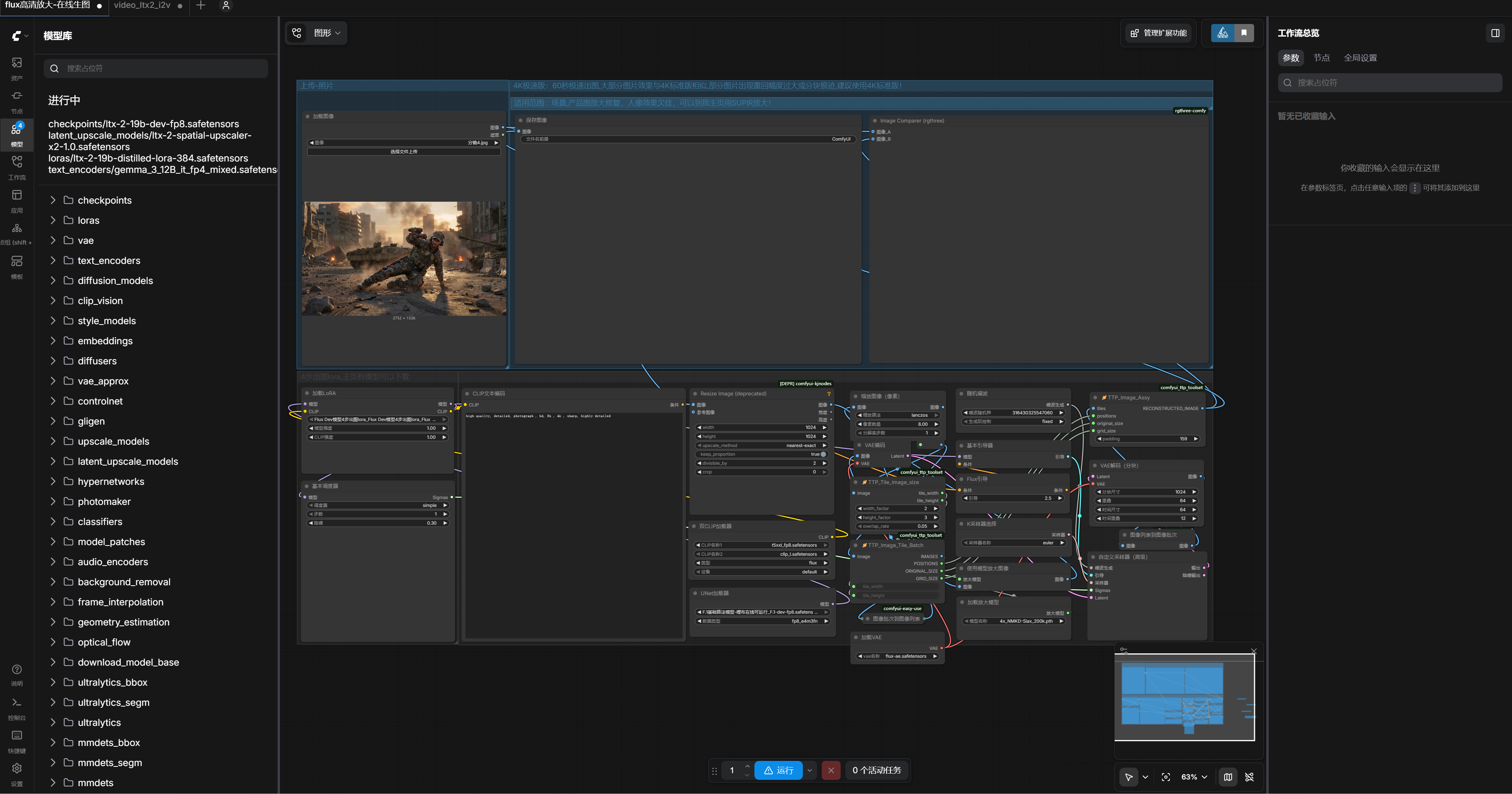
完全开源、可本地部署,支持二次开发,生态体系完善,搭配 LoRA、ControlNet 等插件可实现极高可控性;核心优势在于极高自由度,可自由搭建专属工作流,点对点针对性极强,尤其适合极端难调整、需精细化修正的图片。社区资源丰富,有大量可直接复用的现成工作流,一定程度降低了使用成本,但整体仍有一定上手难度,更适合有基础的使用者。
图片生成与修改技巧
不要生硬编造提示词——AI 更懂 AI,用 AI 教 AI。我们可以通过 Gemini、GPT、豆包、千问等大语言模型将提示词规范化,提升生图成功率。
一、洗图与重置图片质感
一张图片的质感决定生成视频的质感。
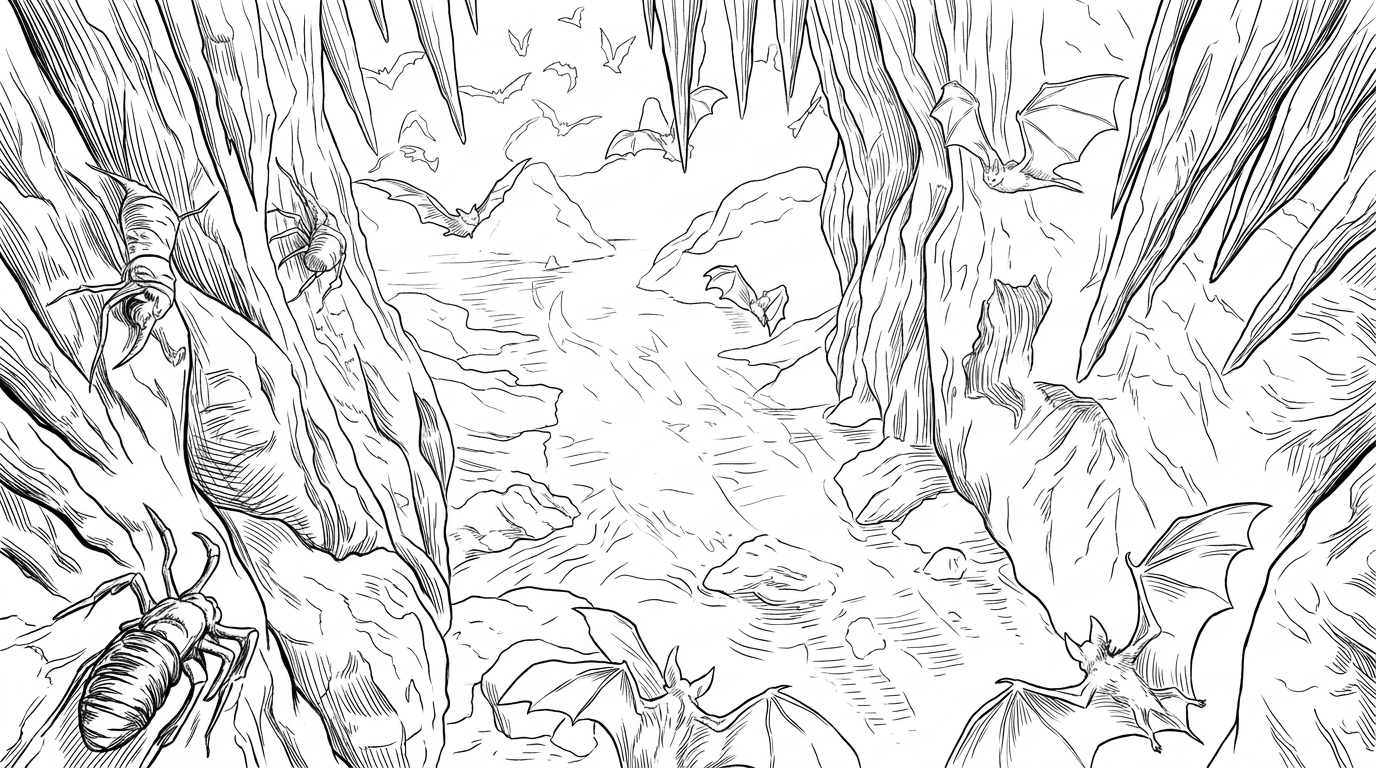
方法一:使用线稿重绘图片(使用 Banana 模型)
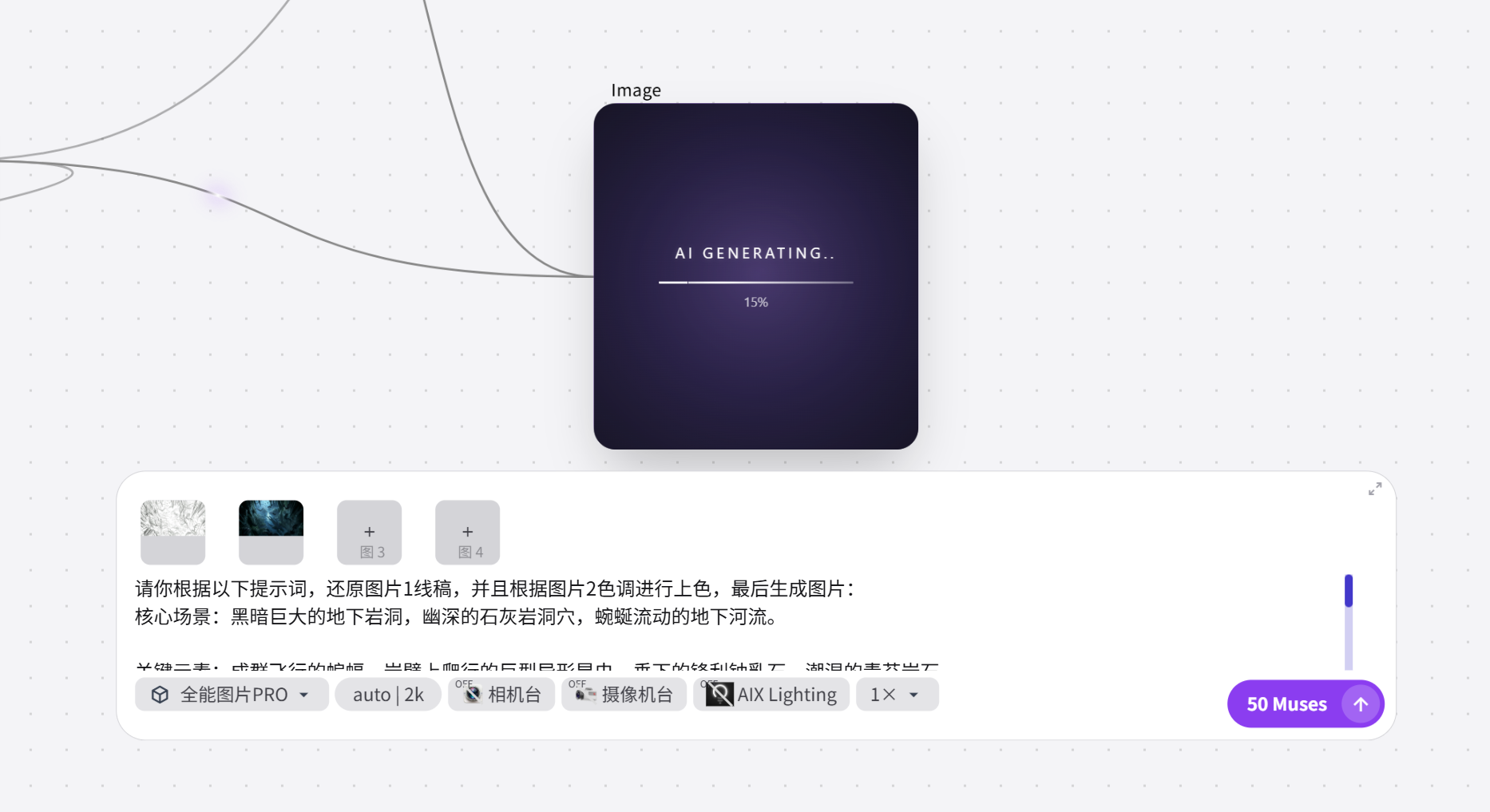
- 【转绘成线稿】把已经糊的图片,通过提示词转绘成线稿:把原图转化为干净流畅的纯线稿,仅保留黑白两色,确保黑白层次清晰、色彩关系明确,去除多余杂色与渐变,画面不要有饱和度。
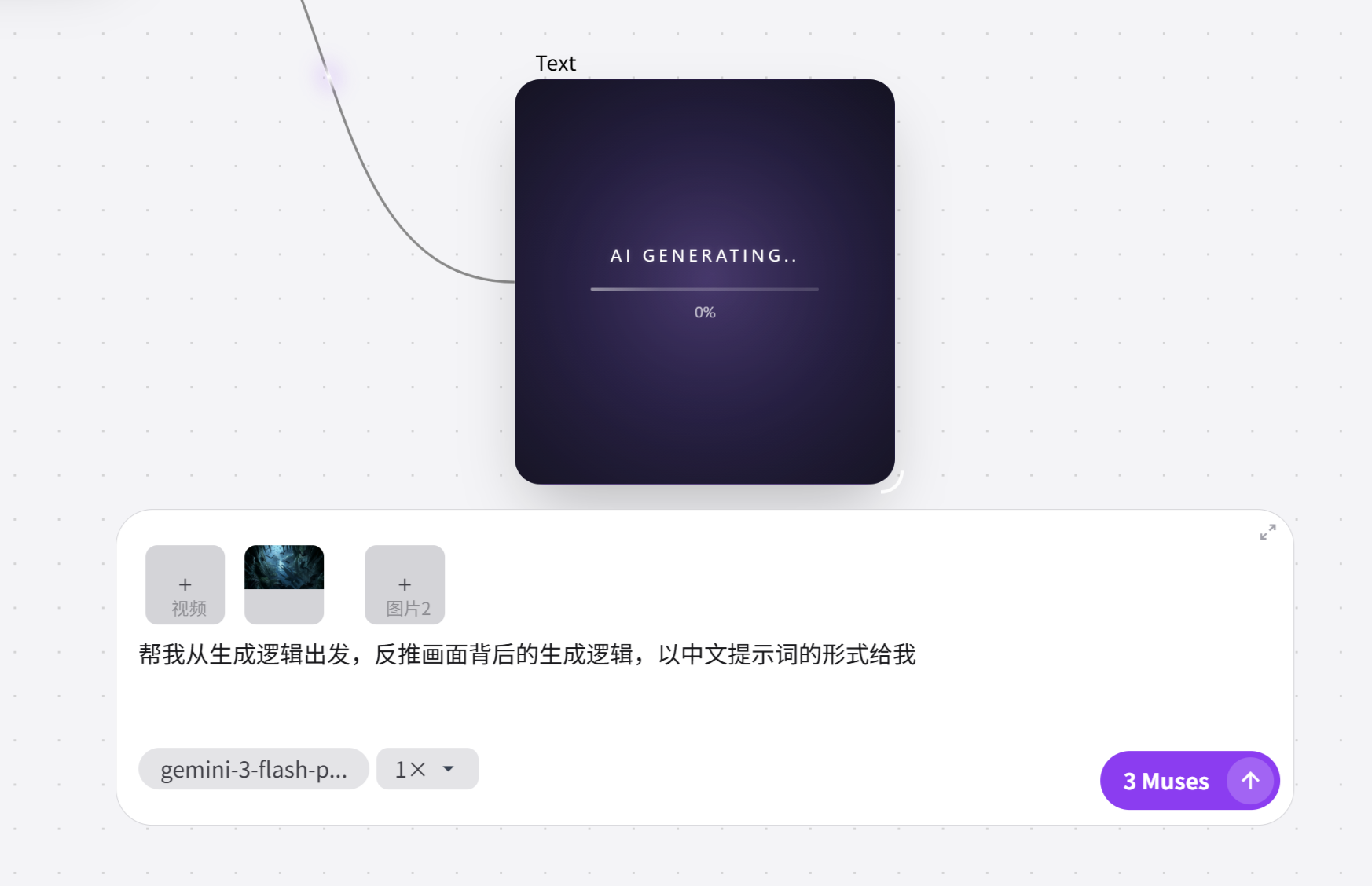
- 【反推原图提示词】把模糊的原图扔给 Gemini,提示词:帮我从生成逻辑出发,反推画面背后的生成逻辑,以中文提示词的形式给我。
- 【执行高清修复】把第一步生成的线稿以及模糊的原图作为参考图,并输入提示词:请你根据以下提示词,还原图片1线稿,并且根据图片2色调进行上色,最后生成图片:(输入第三步反推出来的提示词)。

二、风格模仿
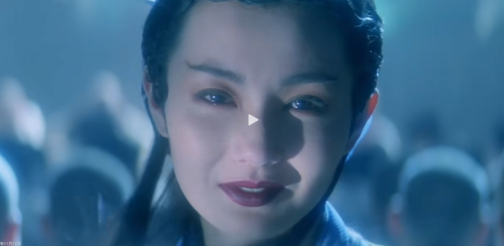
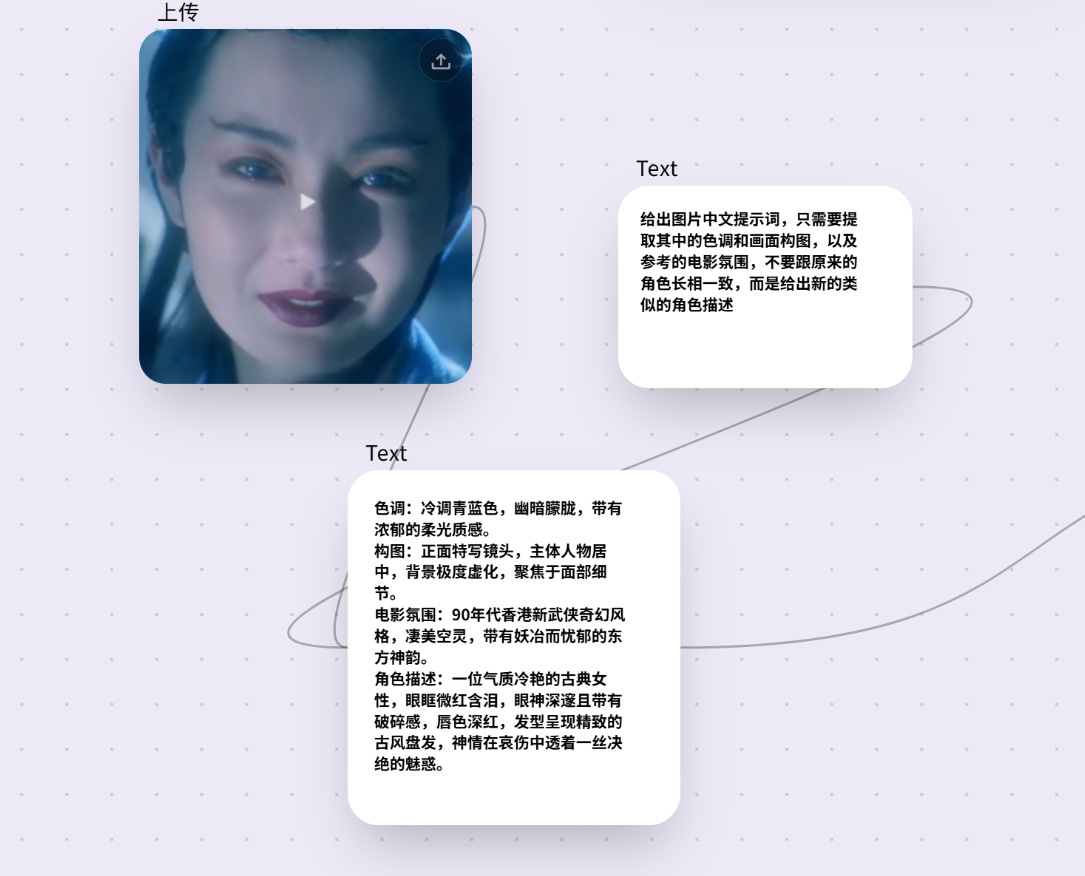
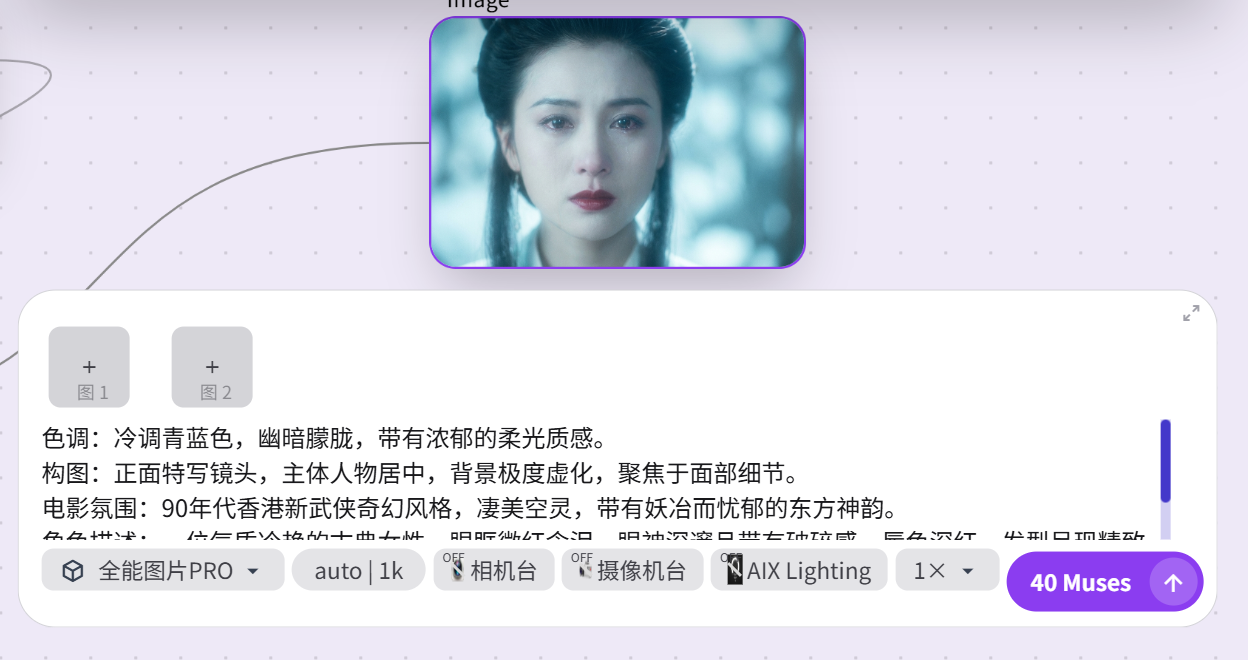
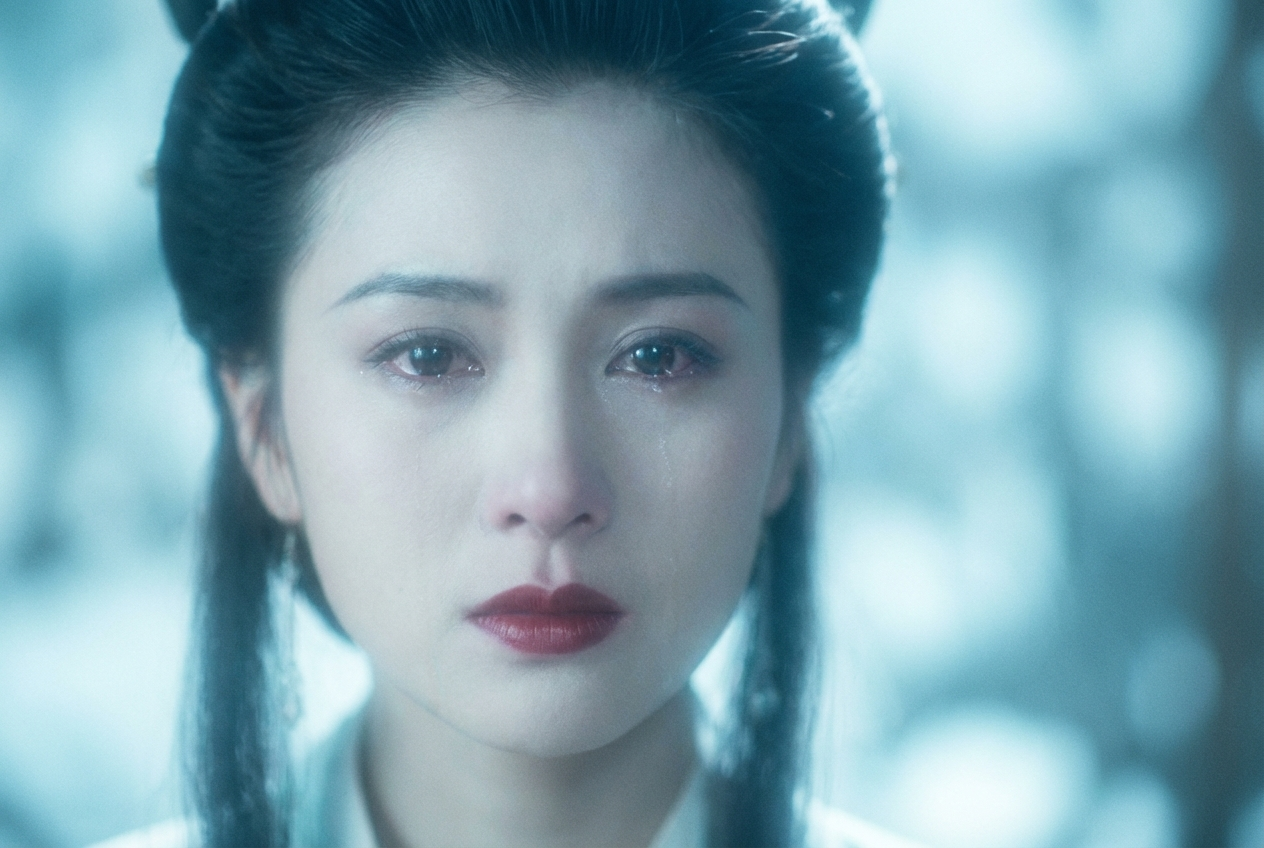
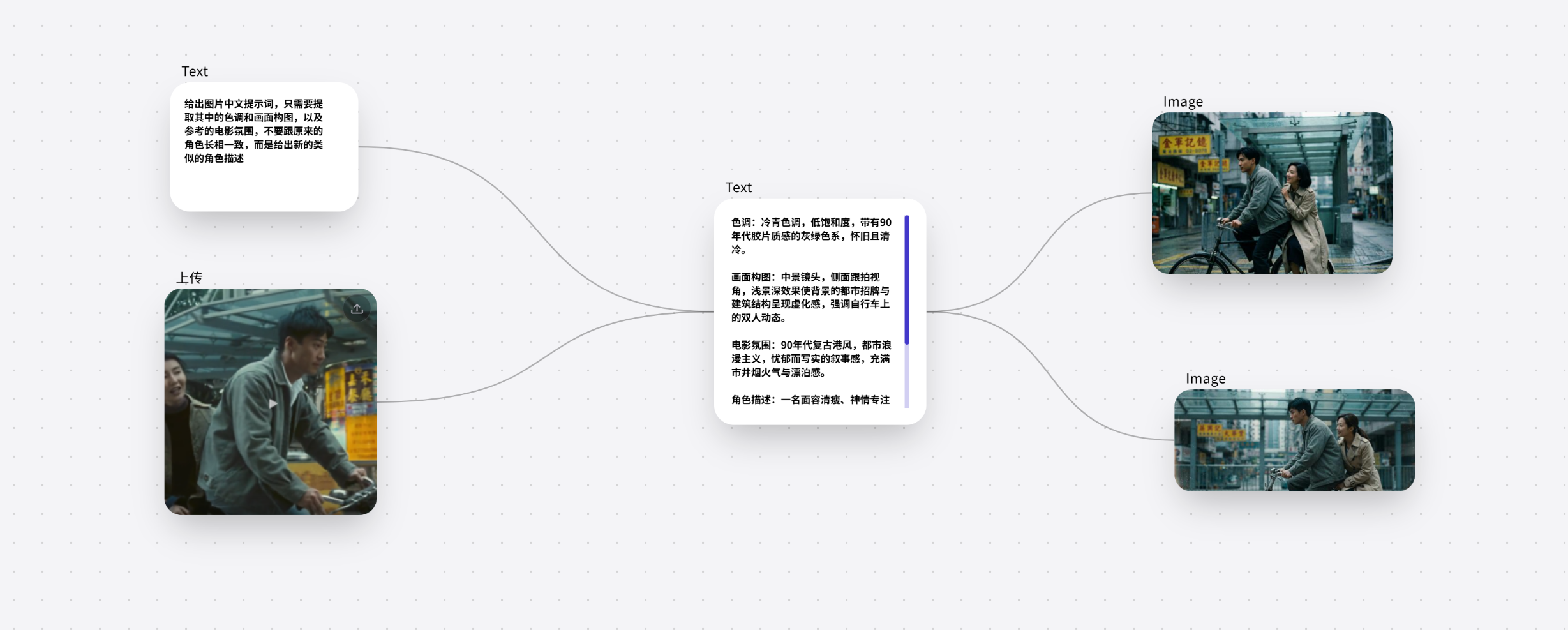
在图生视频中,往往会借鉴一些影片的色彩风格和镜头质感,风格的好坏关乎视频美学的上限。
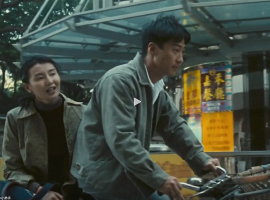
- 【截取需要模仿的画面】
- 【反推图片提示词】把想要模仿的图片扔给 Gemini,提示词:给出图片中文提示词,只需要提取其中的色调和画面构图,以及参考的电影氛围,不要跟原来的角色长相一致,而是给出新的类似的角色描述。
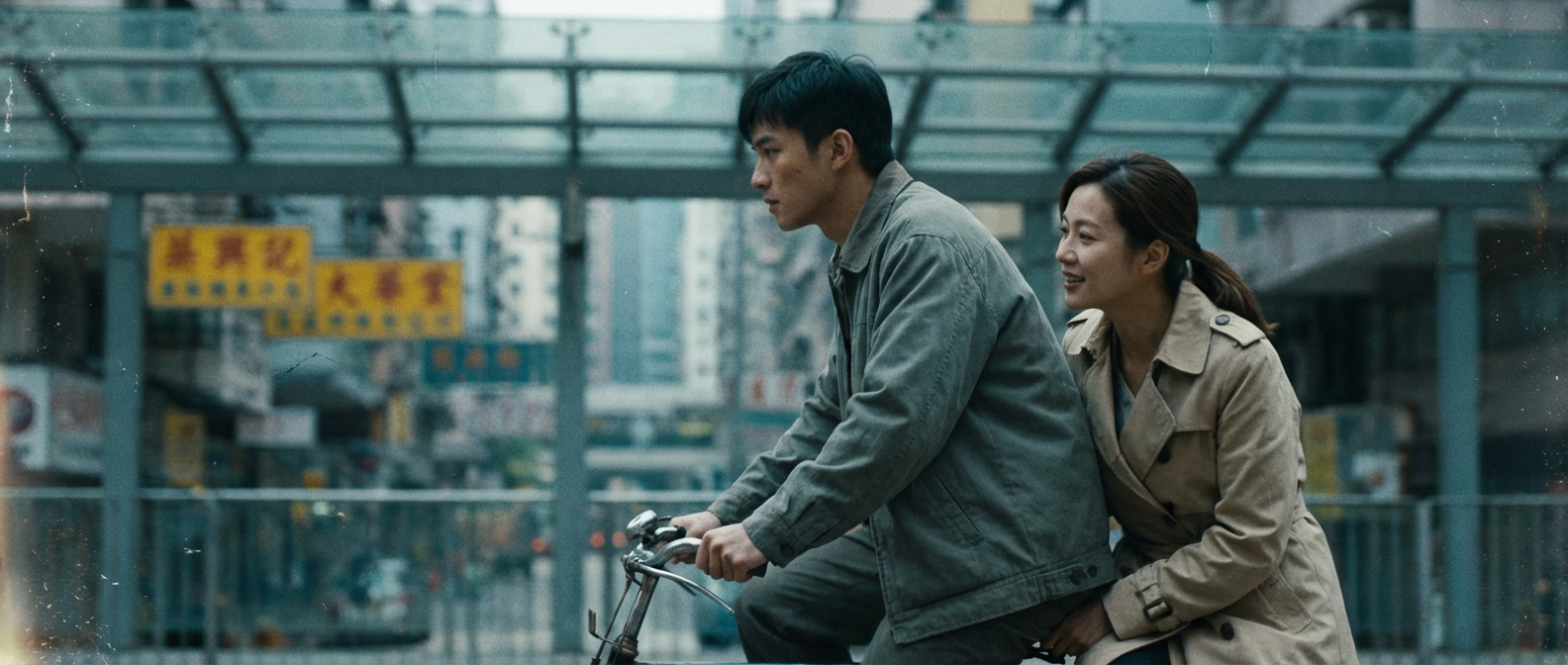
- 【利用提示词生成图片】把生成的提示词用 Banana 生成图片;当需要模仿风格较强的画面时,使用 Midjourney 效果会更好。
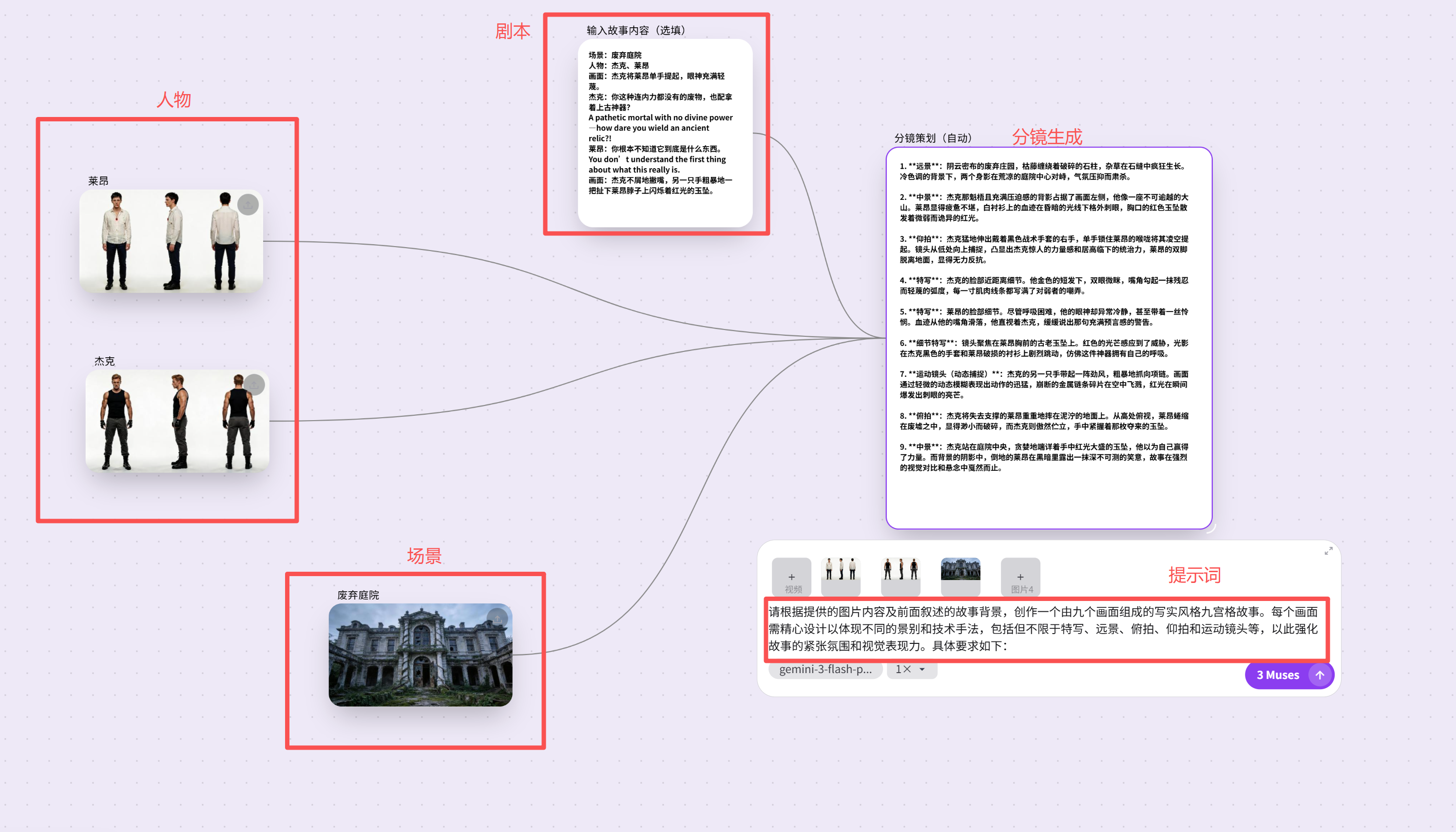
三、根据人物及剧本生成分镜
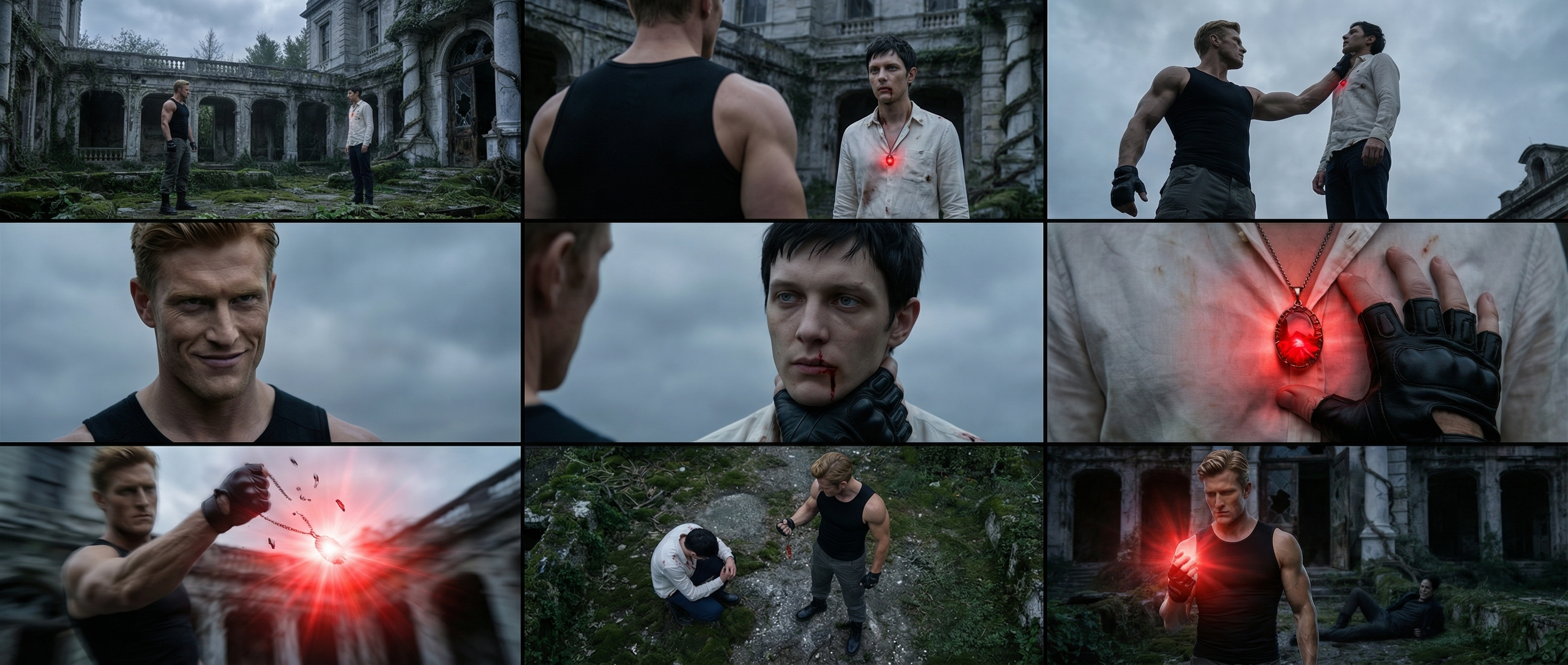
场景、人物、道具、剧本准备好后,生成九宫格分镜图:
- 【生成脚本】将准备好的人物、场景、道具图片和剧本丢给 Gemini,输入提示词得到分镜脚本。
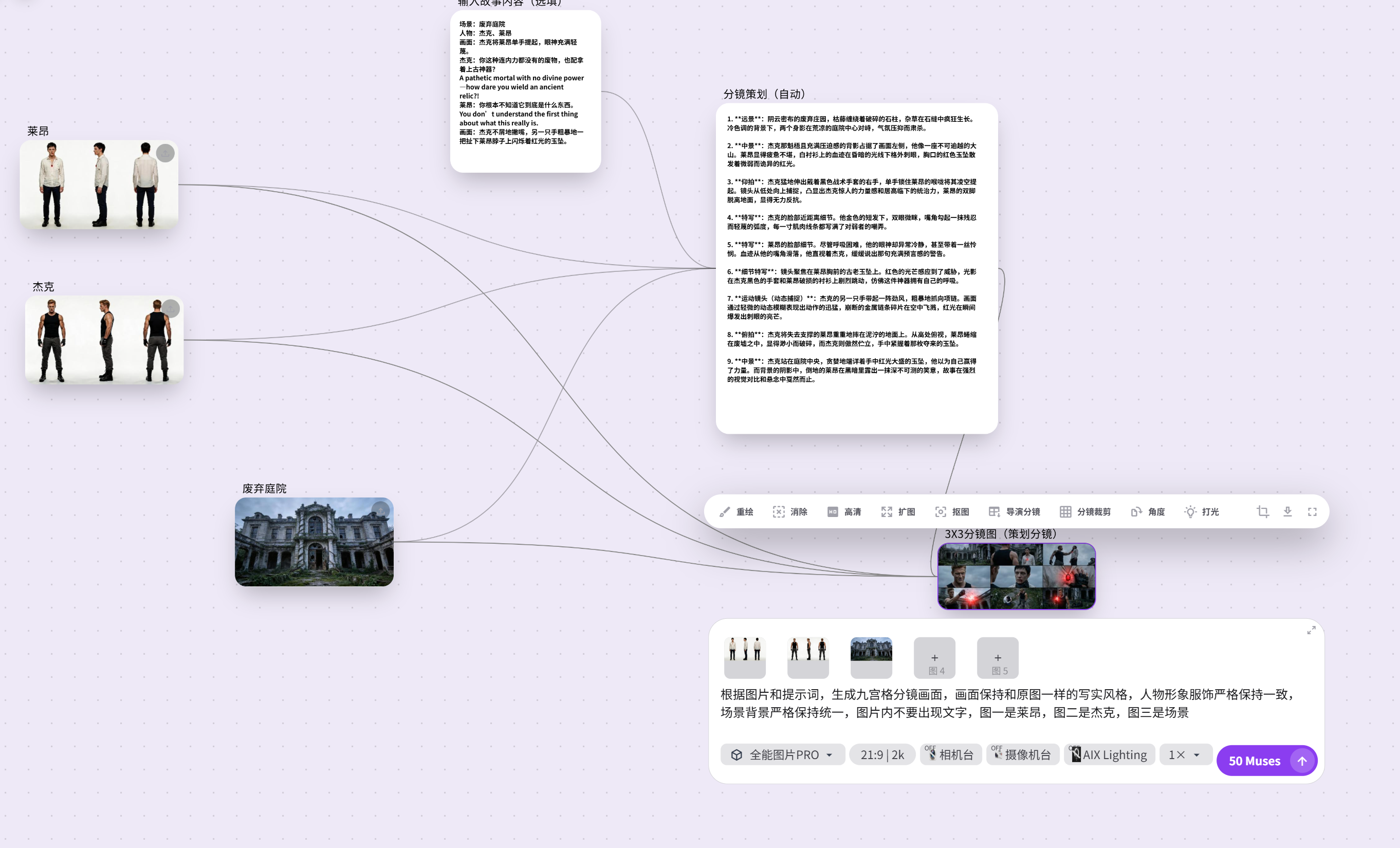
- 【生成分镜】将人物/场景/道具图片、剧本及分镜策划丢给 Banana,并告诉它每张图片对应的人物或场景,提示词:根据图片和提示词,生成九宫格分镜画面,画面保持和原图一样的写实风格,人物形象服饰严格保持一致,场景背景严格保持统一,图片内不要出现文字,图一是 xx,图二是 xx,图三是 xx……
- 【分镜图提取】九宫格生成后拆分方便后期修改:
方法一:上传九宫格图片,输入提示词「提取第 x 行第 x 列的图片」;
方法二:在生图平台上点击图片选择分镜。
四、风格化图片生成提示词
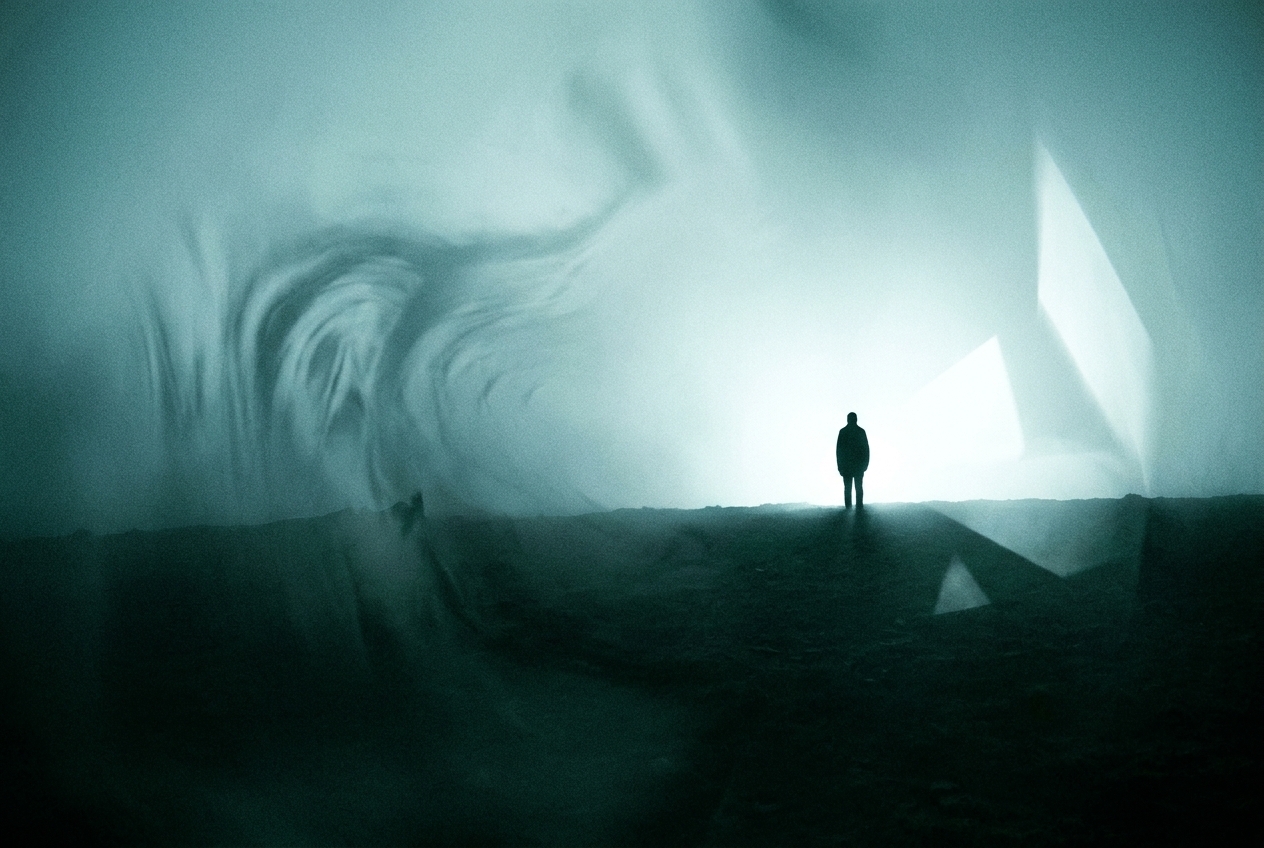
格式规范:【镜头参数】+【画面描述】+【色彩与氛围】+【技术细节】
五、人物站位与构图
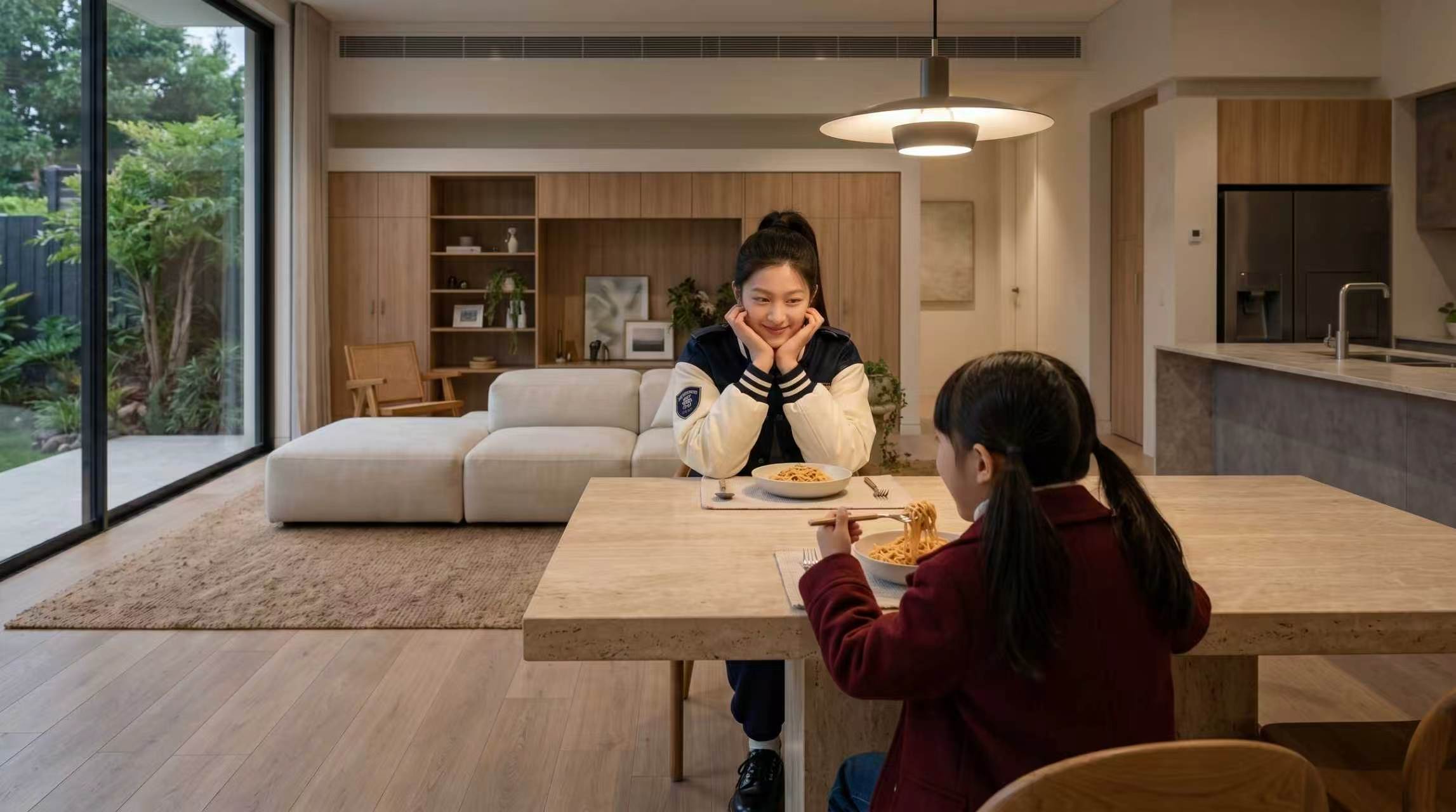
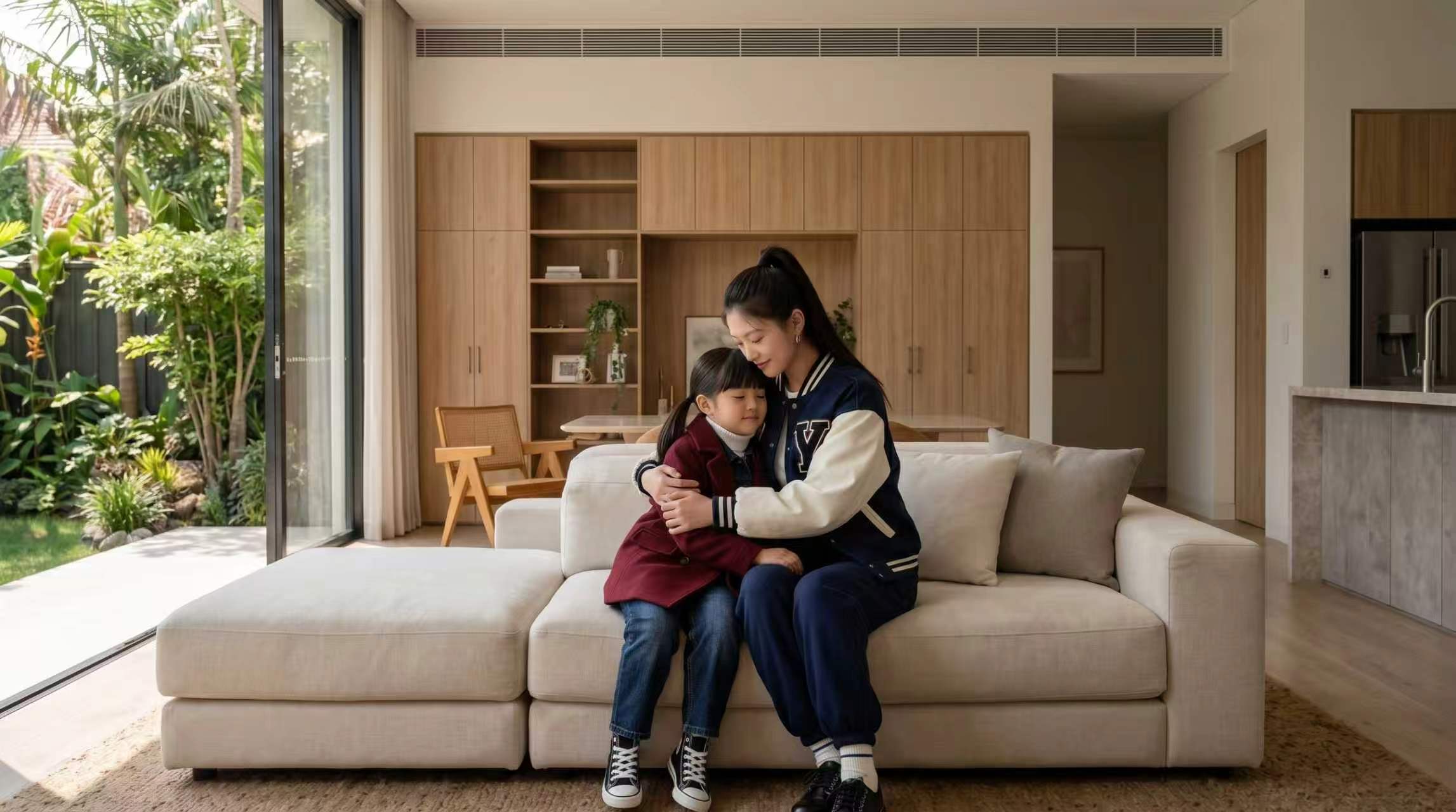
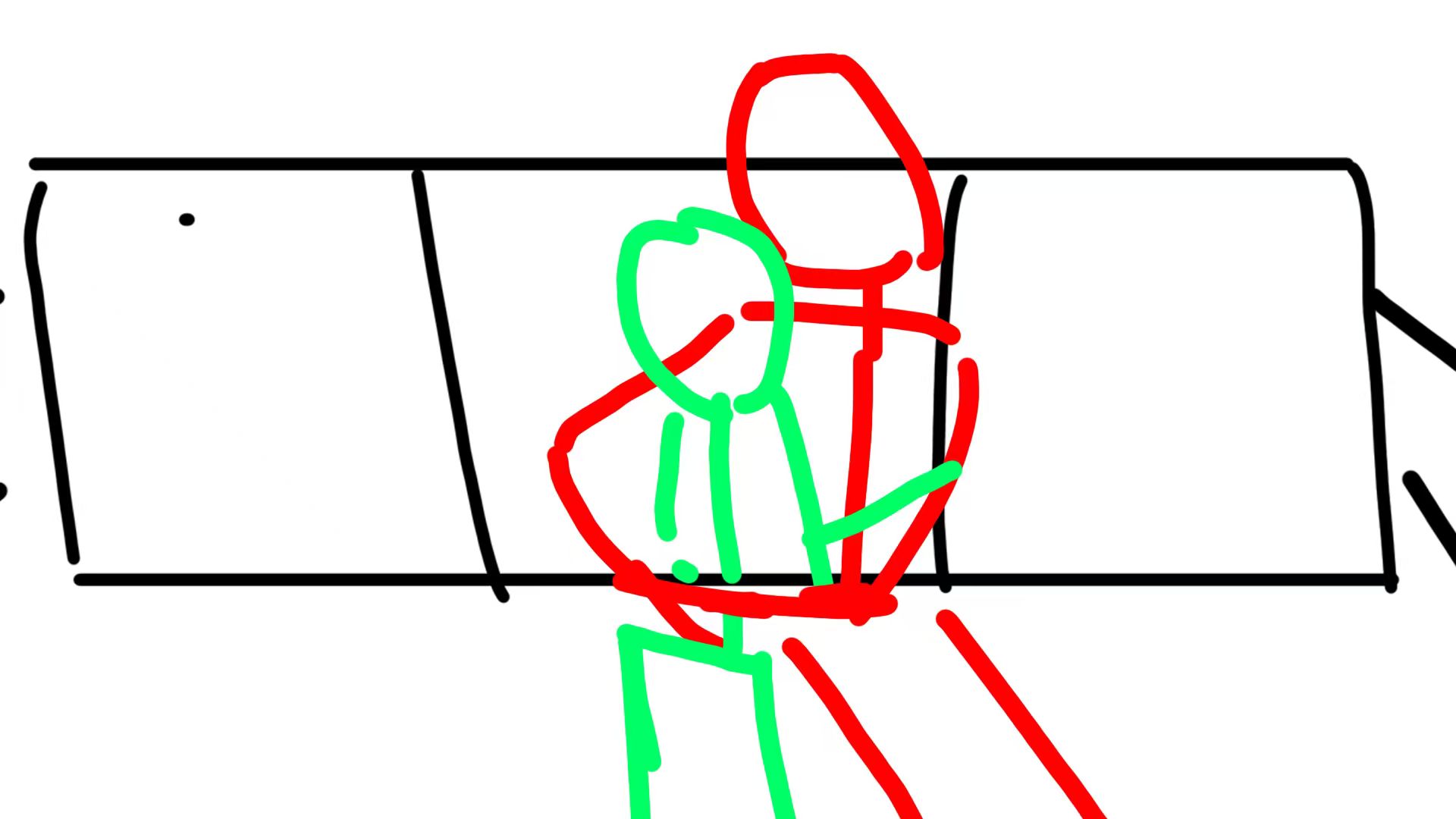
已有人物、场景、道具的设定,如何限定人物站位生成分解图?
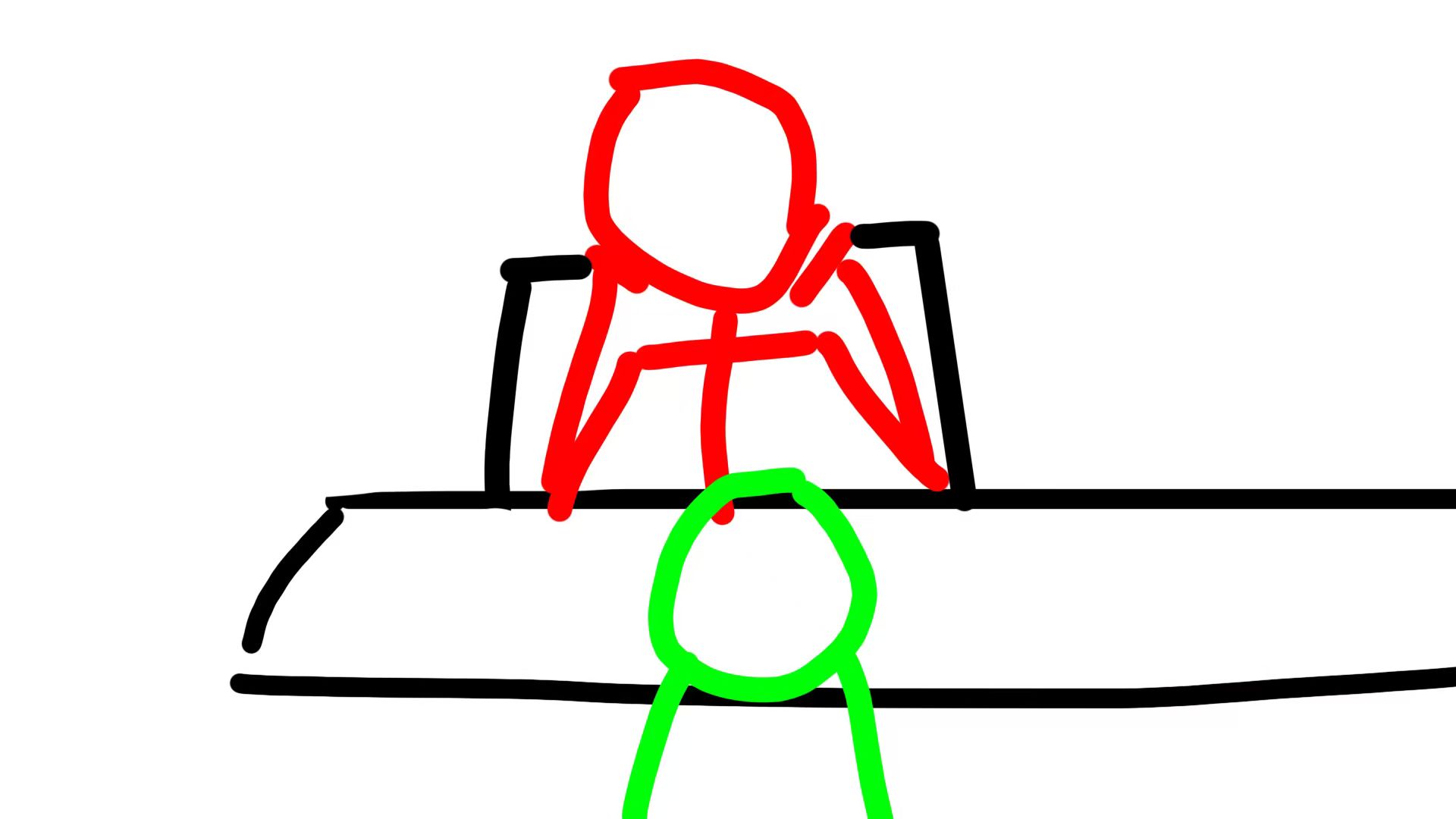
方法一:手绘构图
- 画出大致构图与人物站位,可用颜色分类或标序号。
- 上传图片给 Banana,提示词从【镜头】+【场景】+【站位】+【动作】尽量描写详细。
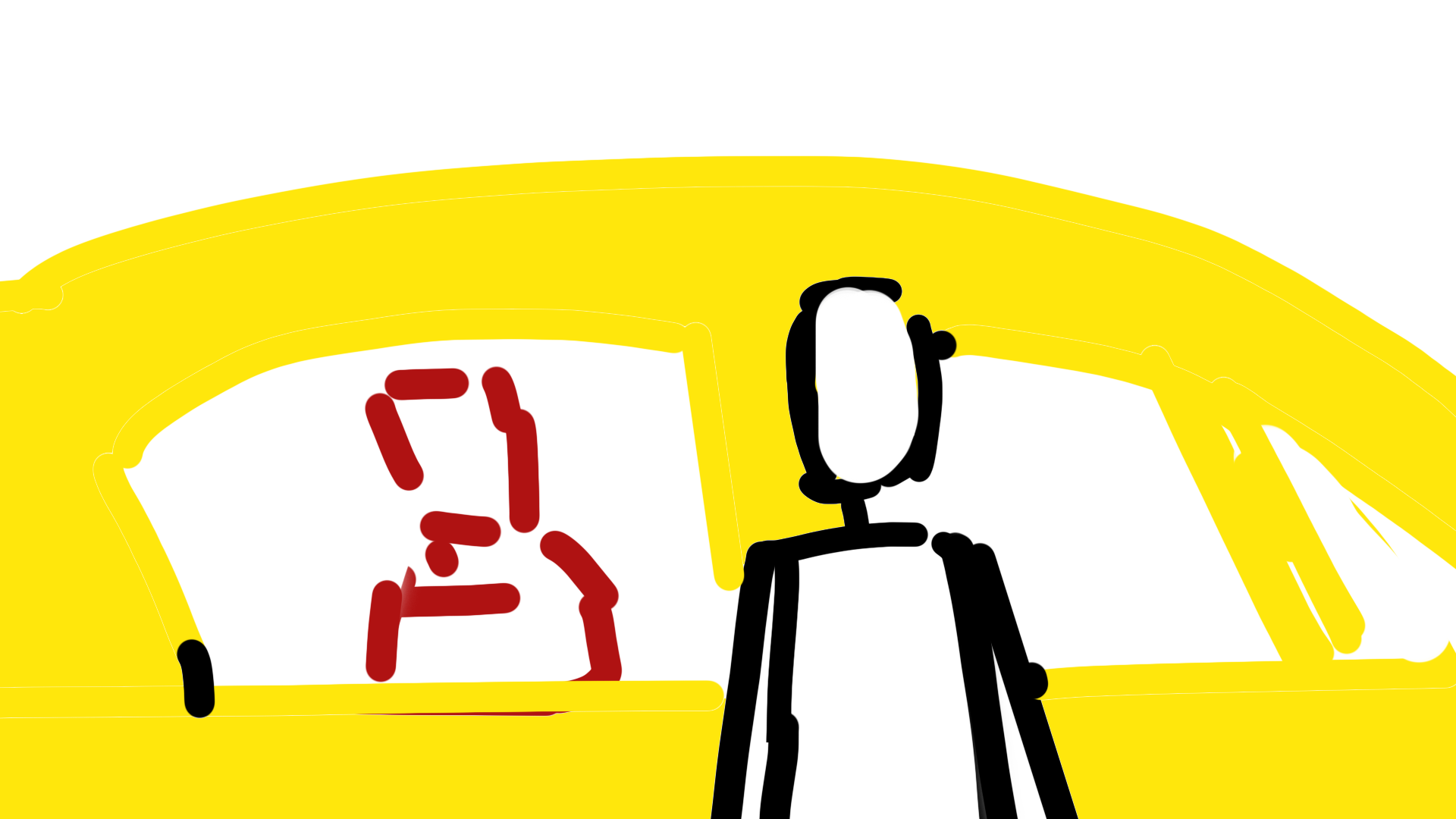
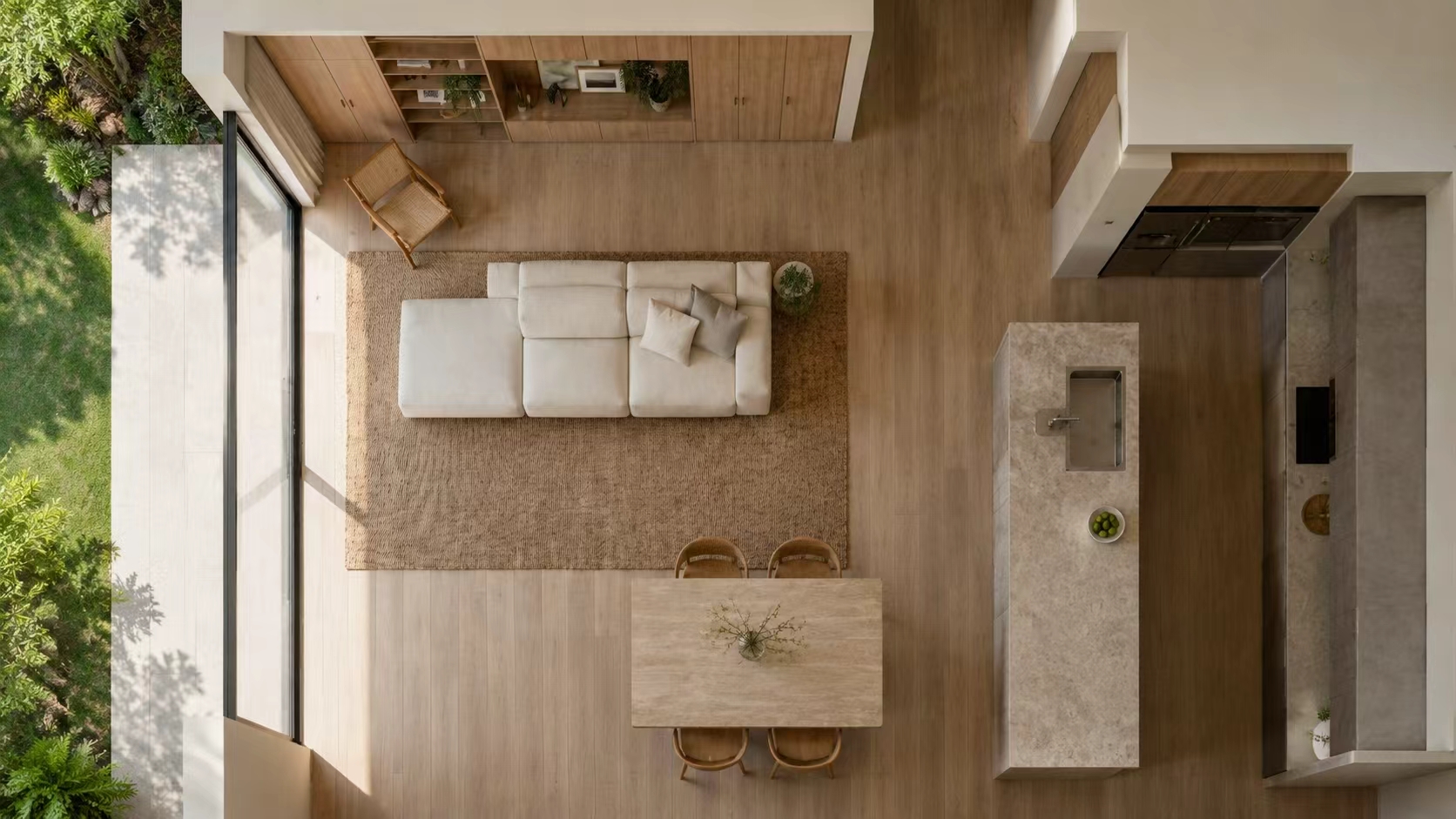
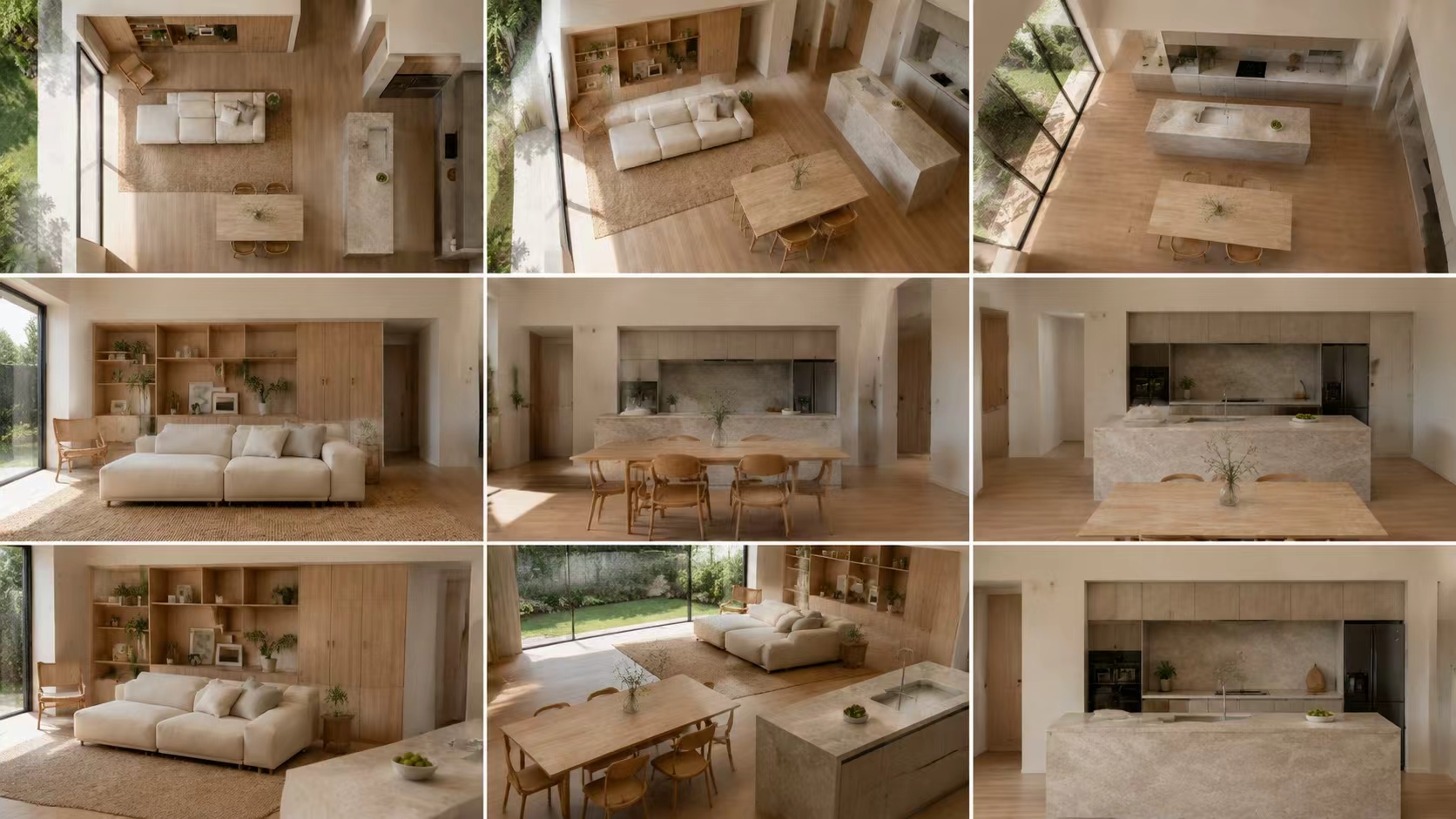
空间一致性(方法二)
- 第一步 · 场景生成(模型 Banana / GPT-Image 2):基于某场景内景,生成其内部结构的俯视图。
- 第二步 · 多视角分镜:平视视角,以 3×3 九宫格的形式呈现基于该俯视图、改变摄像机位置与角度的不同室内分镜。(补充具体的「场景模块」描述可使正确率提升到约 50%,例如:给出餐桌、沙发、岛台附近适合拍摄的正交视角、正视角构图)
- 第三步 · 固定场景与角度:根据分镜视角给出角色设定进行分镜制作,或直接多参生成视频。最保险的做法是给出一个「火柴人」简单分镜,可更准确完成制作(切记火柴人分镜需在空间逻辑上符合场景设定)。
六、人脸一致性
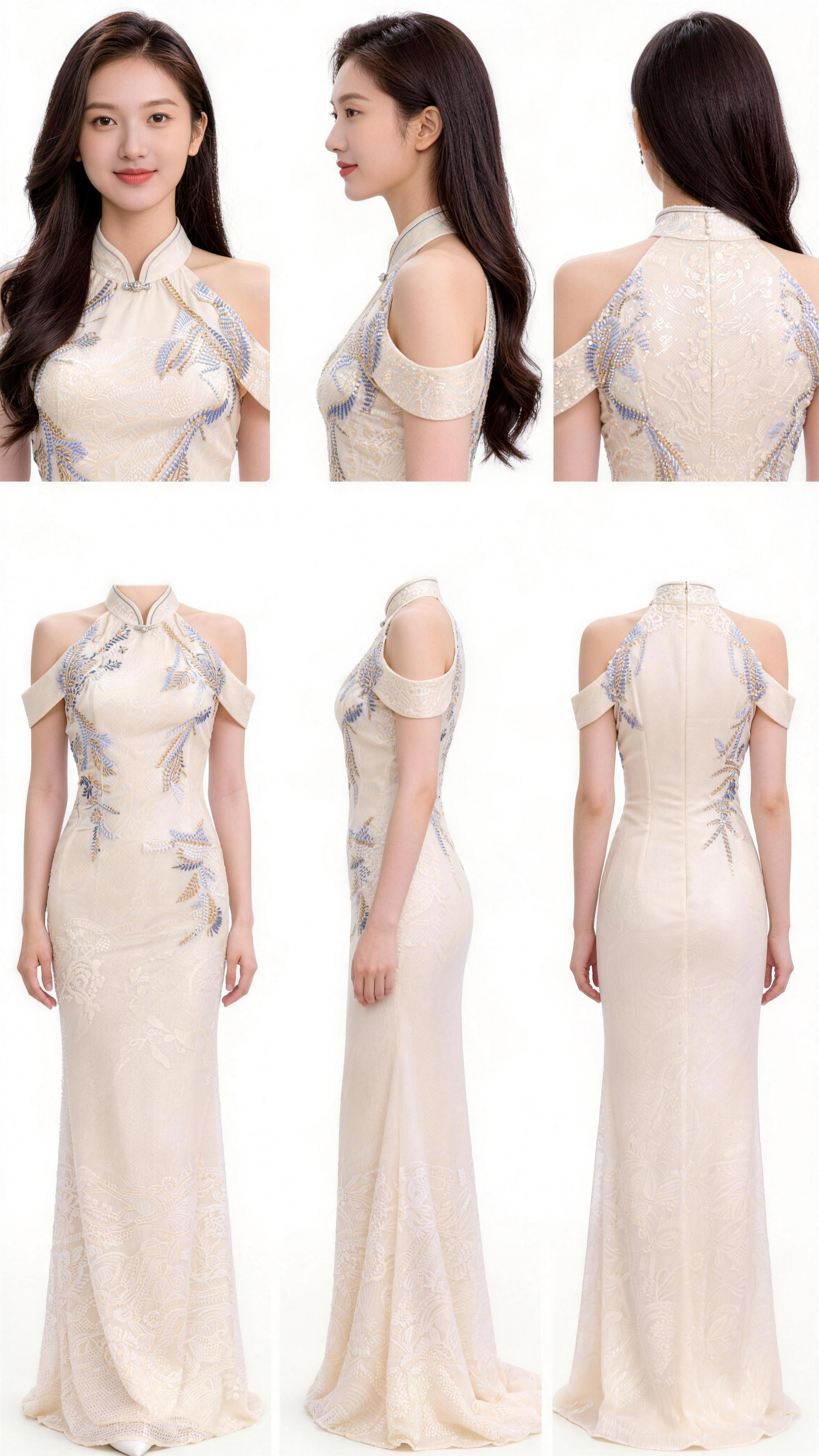
在视频生成过程中,人物设定图可生成无大头的全身照来作为人物设定图,提高视频面部一致性。
七、JSON 精准修改图片
很多时候不是 AI 听不懂指令,而是我们的说法和 AI 不一样。上传一张照片给豆包或其它 AI,提示词:
使用总结
一、图片生成技巧
- 提示词结构化撰写,精准明确场景、构图、光影、材质,出图更精准。
- 优先用参考图垫图生成,效率与效果远优于盲写提示词。
- 人物服饰、核心道具单独出图,规避穿帮、保证细节统一。
二、视频生成技巧
- 依托 Seedance 2.0 影视级动态能力,结合文本与场景设定生成,充分发挥多模功能。
- 写提示词要么尽量简短给 AI 充分的自由发挥空间,要么就让 AI 帮忙打磨得丰富出彩,别写得不深不浅、不上不下。
三、通用高效技巧
- 活用平台「生成」「资产中心」,素材复用、功能联动。
- 全栈能力搭配使用,高效创作。
本手册内容以平台实际界面与功能为准